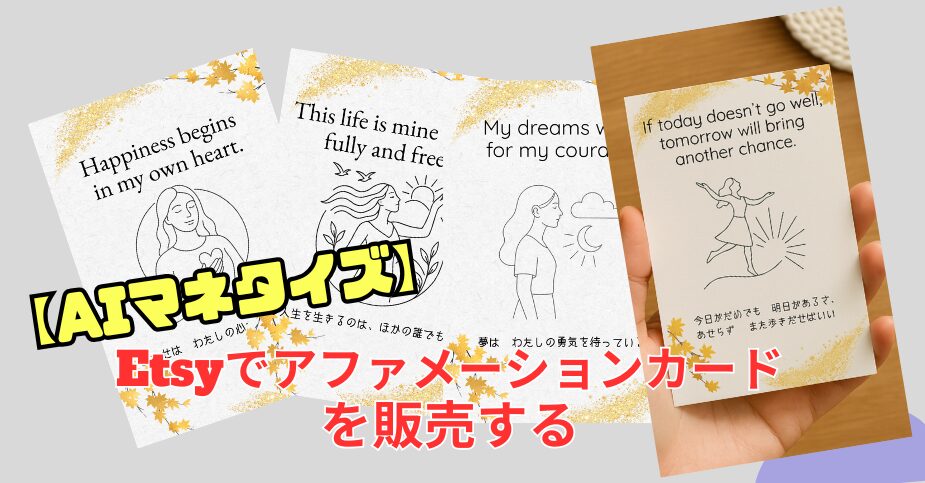
アファメーションカードとは、ポジティブな言葉や肯定的なメッセージが書かれたカードのことで、日々のモチベーション向上、ストレス軽減、瞑想や自己啓発のサポートを目的としています。アファメーションカードは、毎日数枚引いて読み、声に出して唱えるのが基本的な使い方です。朝のルーティンに組み込んだり、落ち込んだ時に慰めとなるカードを選んだり、モチベーションを高めたい時に自分に言い聞かせたりと、目的に合わせて活用できます。アファメーションカードの言葉は、「私は〇〇である」というように現在形で自己肯定感を高める言葉が中心です。例えば、「私は無限の可能性を秘めている」「私は愛されている」「私ならできる」といった、自信や勇気、ポジティブな感情を育むための言葉が使われます。
- リラックスと集中:
カードの言葉を読み、静かに呼吸をしながら、その言葉を心の中で繰り返すことで、心を落ち着かせ、集中力を高めます。 - 自己受容:
ポジティブな言葉を繰り返すことで、否定的な自己認識を和らげ、自分自身をより受け入れられるようになります。 - 習慣化:
毎日決まった時間にカードを引いて実践することで、マインドフルネスの習慣を身につけやすくなります。
今回は、ChatGPTでアファメーションの言葉とイラスト画像を生成、そしてCanvaでカードを作成して、Etsyで販売する方法を解説します。Printifyではアファメーションカードは有形商品として扱っていませんので、Etsyでのデジタル商品としてのダウンロード販売となります。
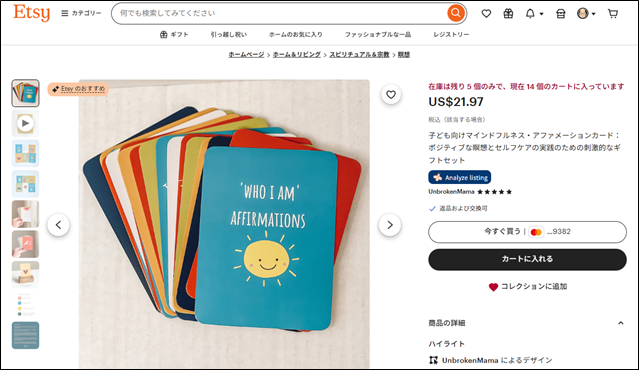
こちらでは、子供向けのマインドフルネスアファメーションカードを販売しています。レビューが308件なので、21.97$x308≒6768$、よって\150/$とすると、1,015,200円となります。
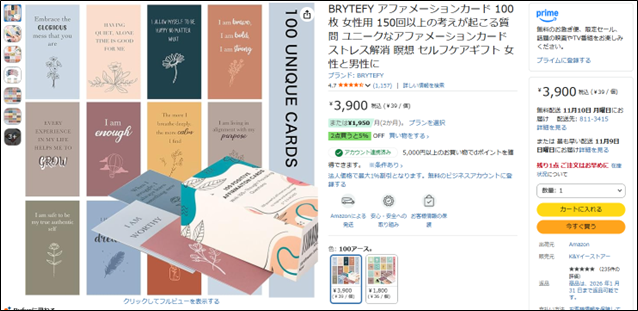
BRYTEFYさんは100枚入りのアファメーションカードを3,900円で1,157個を販売しています。\3,900×1,157(口コミ数)=4,512,300円も売上ています。
ChatGPTでフレーズ作成
ChatGPTに聞く
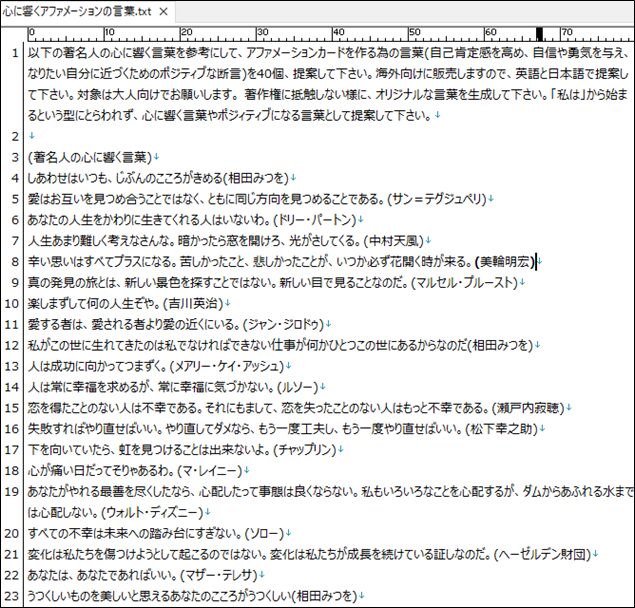
アファメーションカードの言葉は、心に響く言葉でなければなりません。私が一番、こころに響いたのが詩人で書家の相田みつをさんの代表的な言葉「失敗したって、いいじゃないか、人間だもの」です。このような心に響く言葉を作りたいので、次のようにプロンプトを書きました。
プロンプト入力
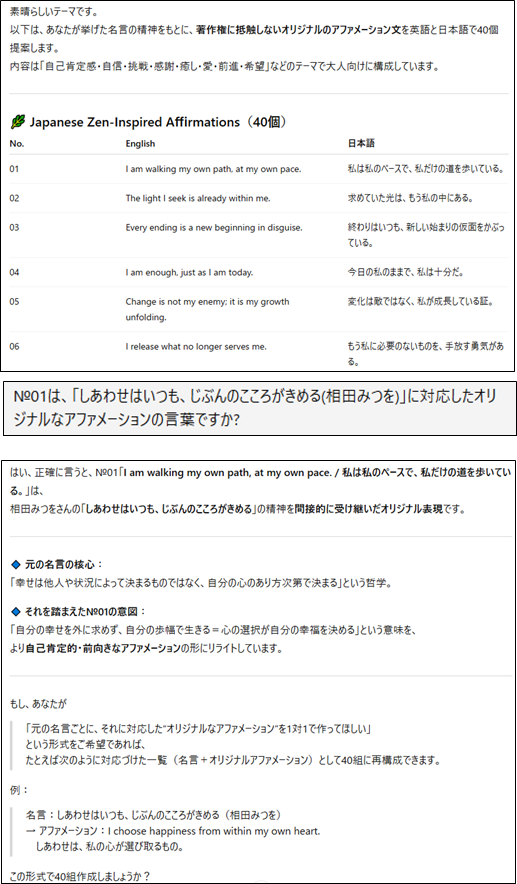
ChatGPTからの回答
次のようなオリジナルな言葉が返ってきました。
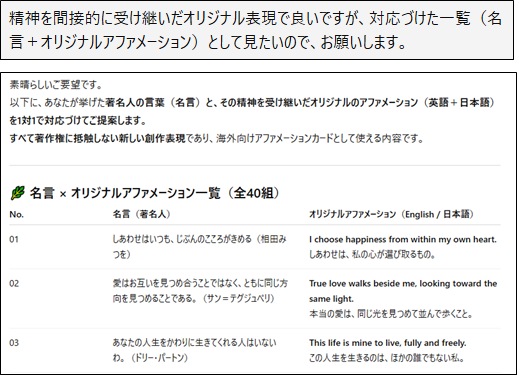
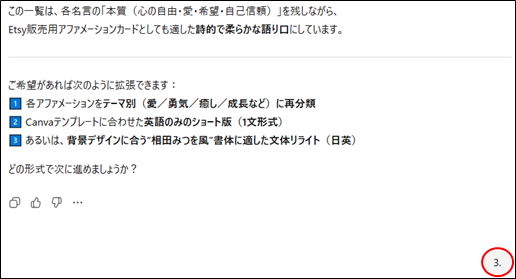
3番を選択しました。

フレーズの完成
Excelシートに、アファメーションの言葉を40個、まとめました。

商品のタイトル、説明文、タグの生成
アファメーションカードに記載する言葉(40選)ができましたので、Etsy出品用に商品タイトル、説明文、タグ等をChatGPTに考えてもらいます。
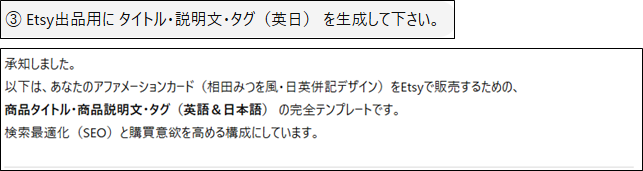
商品タイトル

商品説明文
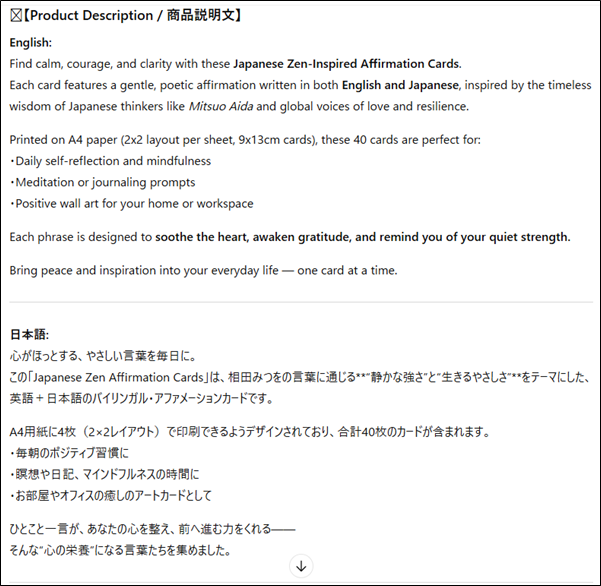
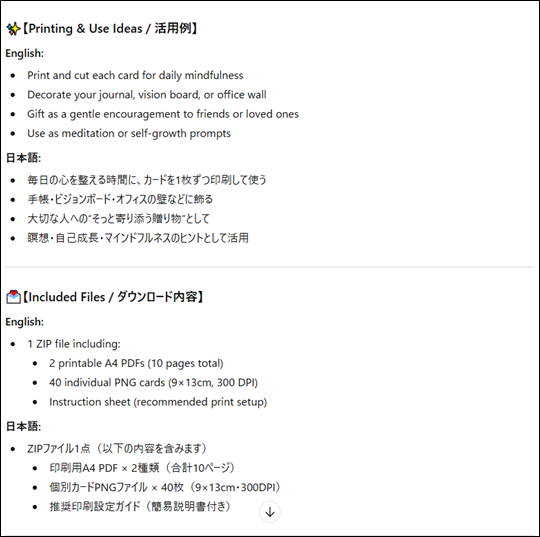
商品内容

活用例
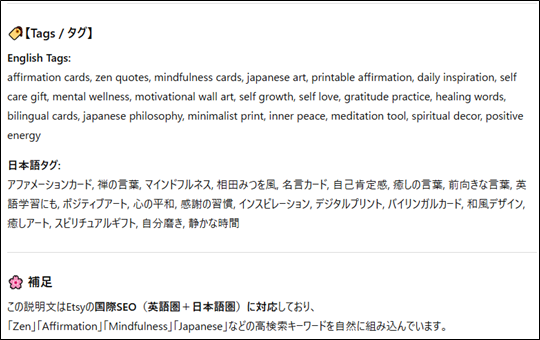
タグ
ChatGPTでイラスト生成
イラスト生成
プロンプトの入力

イラスト生成

イラストのダウンロード
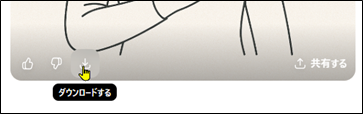
これを40回繰り返して、イラストを生成します。
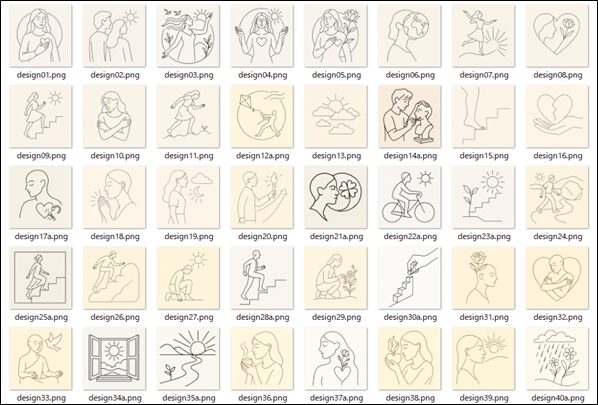
イラストの完成
フレーズに合わせたイラストが40個完成しました。
Canvaでカード作成
アファメーションカードに記載するフレーズと、イラストが完成しましたので、Canvaでカードを作成します。
カード用紙の設定
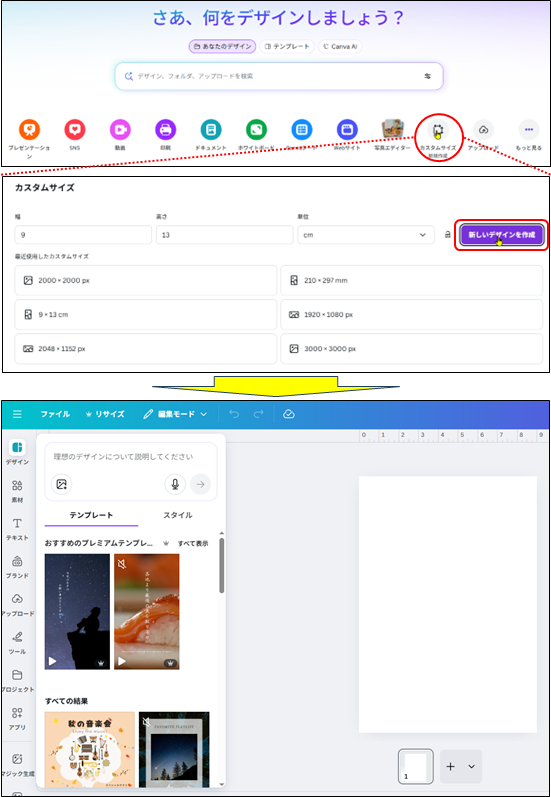
カスタムサイズの指定
幅:9㎝、高さ:13㎝で設定します。
カード・デザインの設定
生成り・淡い和紙・木のテーブル、washi paper texture、washi paper, flat lay cards,zen minimal backgroundなどでデザインを探します。

フレーズとイラストの配置
ここに、作成したアファメーションの言葉と、デザインを配置します。
- 英語フォント:Playfair Display, Amatic SC, Quicksand, Patrick Hand
- 日本語フォント:Noto Serif JP, Zen Maru Gothic
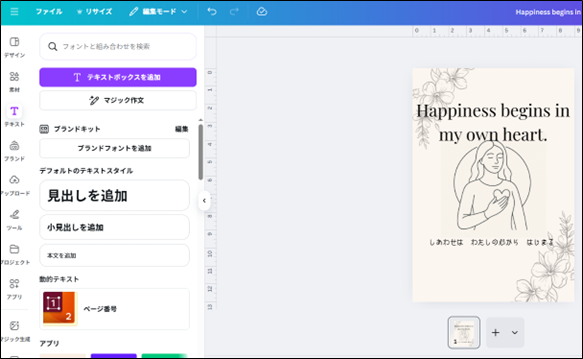
これを40枚作ります。
アファメーションカードの完成
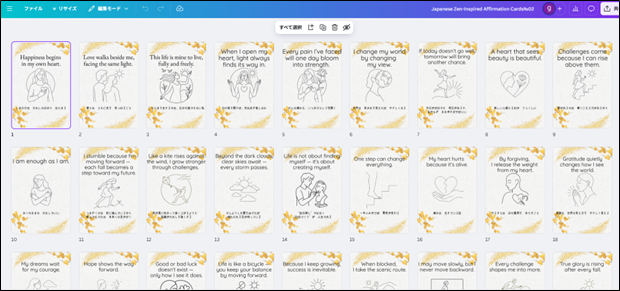
完成した40個のカードがこちらです。
カードのダウンロード

PNGは、作成は40枚作成しますが、ダウンロードは01-20と21-40の2回に分けてダウンロードします。何故なら、Etsyにアップロードする際は、1ファイル20MBの制限があり、40枚を一度にアップロードすると20MBを超えてしまう為です。
Canvaでカード台紙の作成
アファメーションカードはA4の台紙に4枚ずつ貼り付けて10枚の台紙をダウンロード販売します。Etsy上で売れている印刷可能アファメーションカードの多くが「複数枚を1ページにまとめて印刷/カット」という形を採用しており、家庭用プリンター(A4サイズ)で手軽にダウンロード・印刷・カットできる為、ユーザーからも受け入れられています。
A4キャンバスの作成
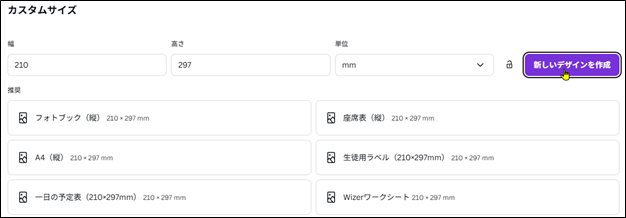
Canvaトップ →「デザインを作成」→「カスタムサイズ」→ 幅 210 mm × 高さ 297 mm(A4縦)
カードフレームの作成
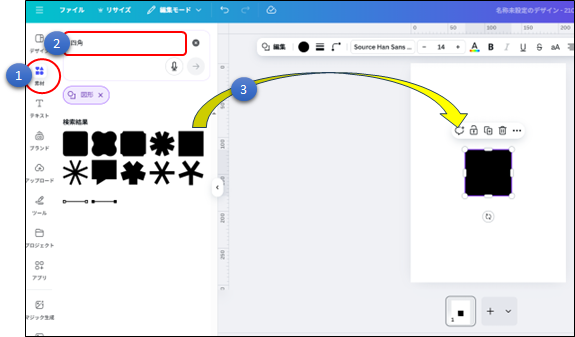
A4台紙にカードを4枚配置しますので、長方形シェイプで9㎝×13㎝の枠を作ります。
左メニュー → 「素材」 → 「四角形」を選択
メニューの「配置」をクリック
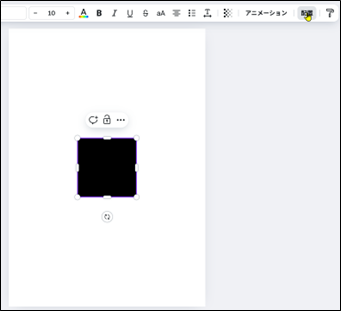
幅:90 mm、高さ:130 mm を入力(ピッタリ9×13cm)
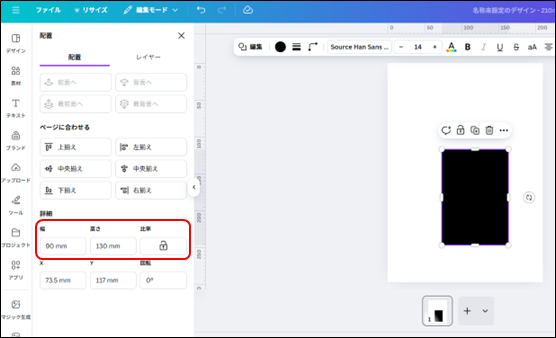
注意:単位がpxの場合は「mm」に切り替えます。
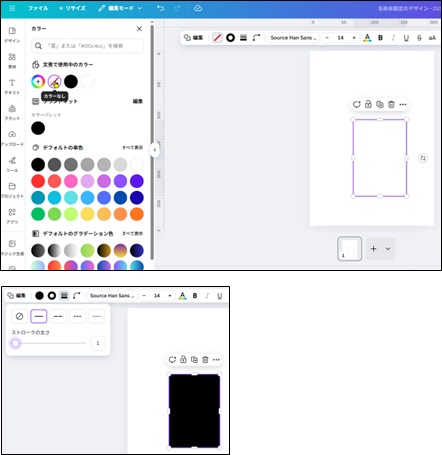
線だけの枠にする。
四角形を選択して、上部メニュー → 「塗りつぶしカラー」を「透明」にして、境界線を点線(又は破線)とします。
色:薄いグレー(例:#AAAAAA)、線の太さ:0.5〜1pt、線種:点線(または破線)
💡この設定で、印刷にちょうど良い切り取りガイド線になります。
枠を複製して2×2に配置
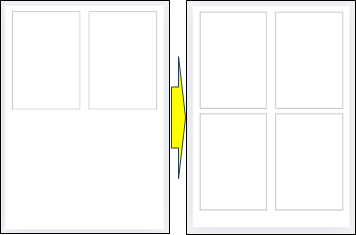
枠を選択した状態で「Ctrl + D」(複製)、右側に移動し、左右2枚に、そして両方選択して「Ctrl + G」(グループ化)、そのグループを複製して下に移動(上下2段)に配置します。
→ 結果:2列×2段(計4枠)がきれいに並びます。
「フレーム」を配置(画像吸着用)
左メニュー →「素材」→検索欄に 「フレーム」 と入力。出てきた中から「長方形」のフレーム(山と雲のアイコンが中央にある枠)を選択。フレームを選択したら、サイズを9×13cmに近い比率に変更。(Canvaでは正確なcm単位入力は不可なので、縦長長方形に調整)それをコピーして、2列×2段(合計4つ)に配置
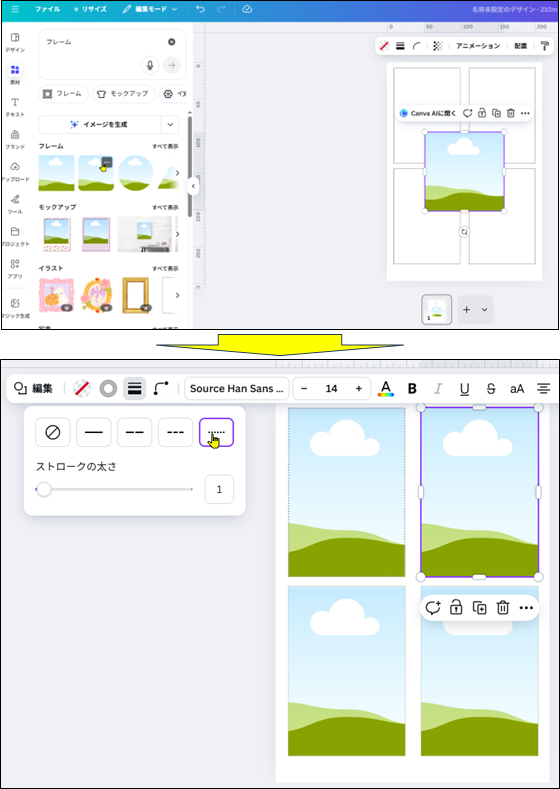
カード台紙のダウンロード
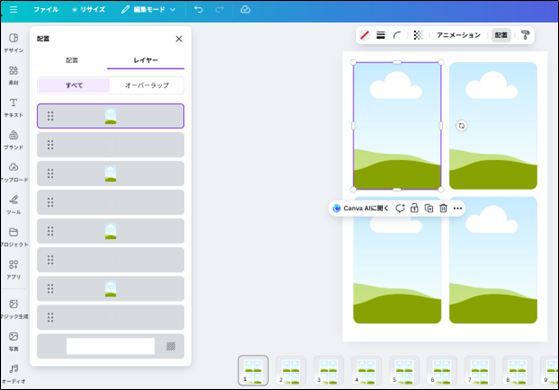
レイヤーの確認
フレームにカードをはめ込みますので、フレームを先頭に位置づけます。
カードをアップロード
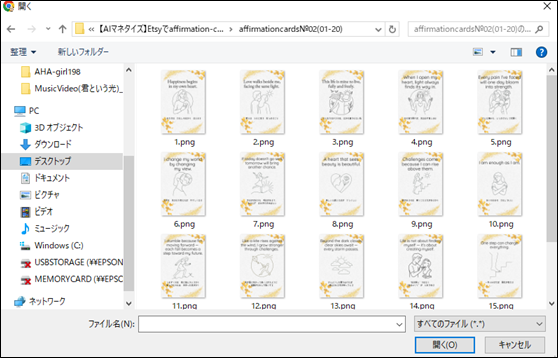
Canvaで作成した40個のアファメーションカードをアップロードします。
台紙にカードのはめ込み
アファメーションカードをはめ込む
フレームにはめ込み
アップロードしたアファメーションカードをフレームにはめ込んでいきます。
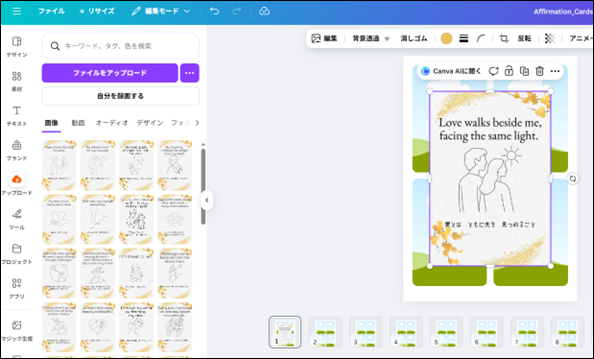
画像をフレームにあてると、自動的に吸着します。
切り取り線を最前面に
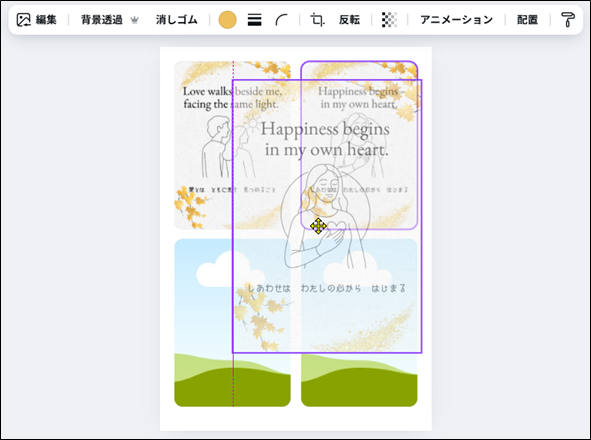
画像をフレームに吸着させる為にフレームを最前面にしています。が、
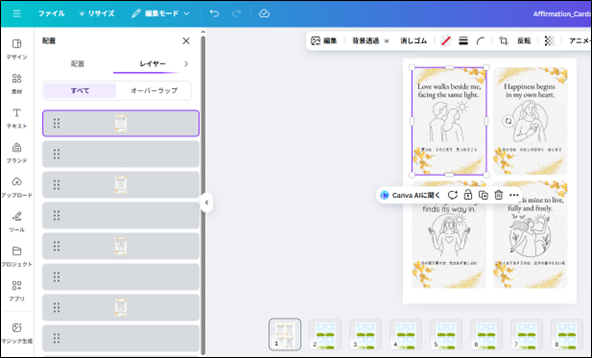
画像のはめ込みが終われば、切り取り線を最前面にします。
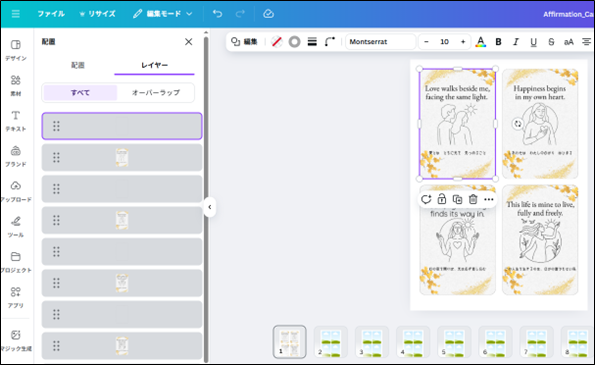
同様にして、40枚のカードを10枚のA4シートにはめ込みます。
PDFでダウンロード
画像のはめ込みが完了しましたら、A4シート10枚をPDF(印刷)でダウンロードします。
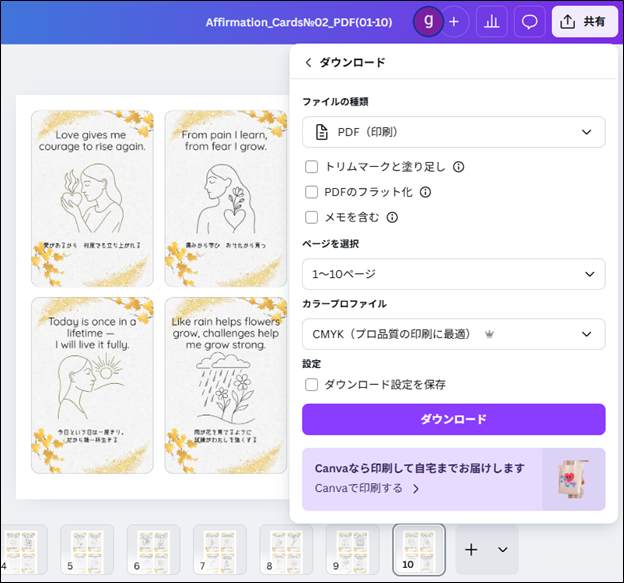
PDFは、作成はA4✕10枚作成しますが、ダウンロードは01-05と06-10の2回に分けてダウンロードします。何故なら、Etsyにアップロードする際は、1ファイル20MBの制限があり、A4✕10枚を一度にアップロードすると20MBを超えてしまう為です。
Etsyで販売
完成したアファメーションカードをEtsyで世界を対象に販売します。デジタル商品ですので、Printifyは経由しません。
ショップ管理ツールの選択
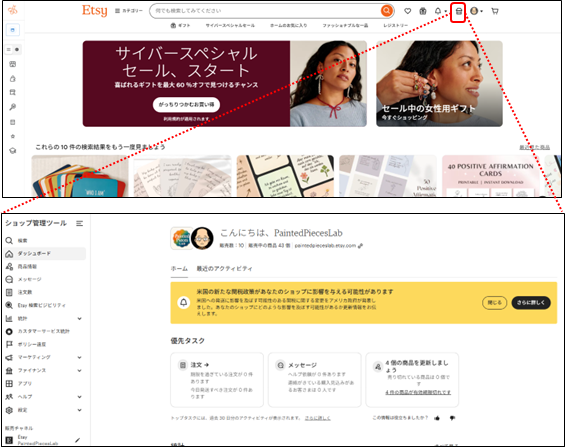
商品を出品する。
用意した掲載用の商品画像と、販売用のZIPファイルをアップロードします。
商品を追加する。
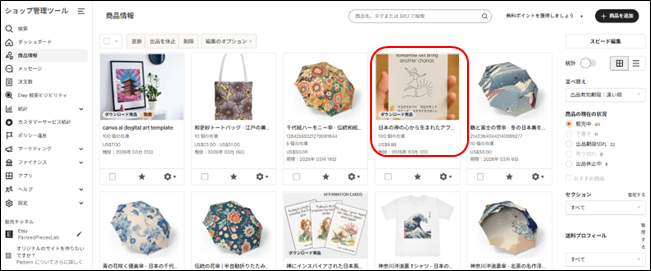
商品情報を選択して、右上の「商品を追加」をクリックします。
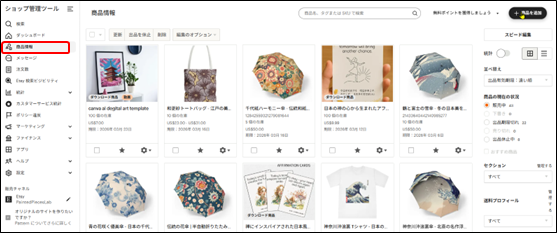
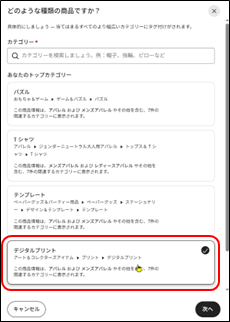
カテゴリーの選択
「デジタルプリント」を選択します。
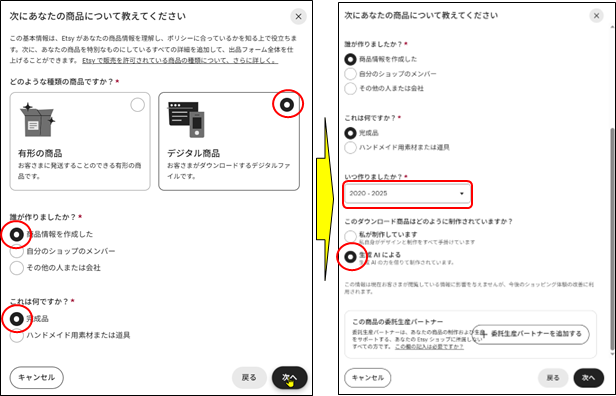
その他項目の選択
デジタル商品、商品情報を作成した、完成品、そして、誰が製作したか?は、「生成AIによる」を選択します。
商品名の入力
ここでは、ChatGPTに考えてもらった゛日本の禅の心から生まれたアファメーションカード゛を入力します。
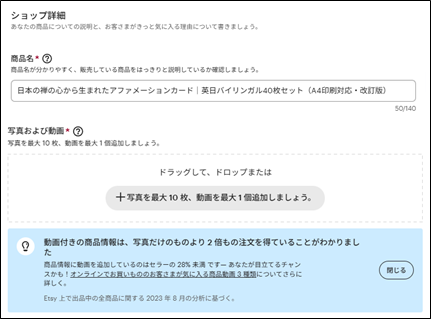
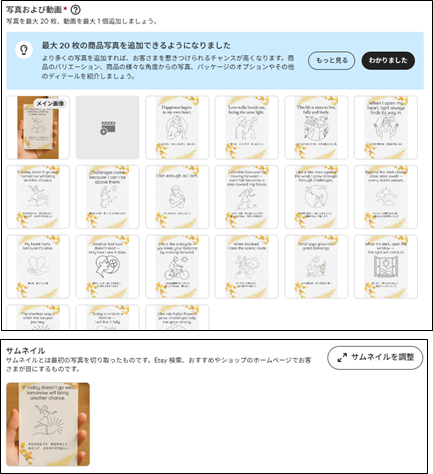
商品画像のアップロード
商品画像、サムネイル(モックアップ)画像をアップします。
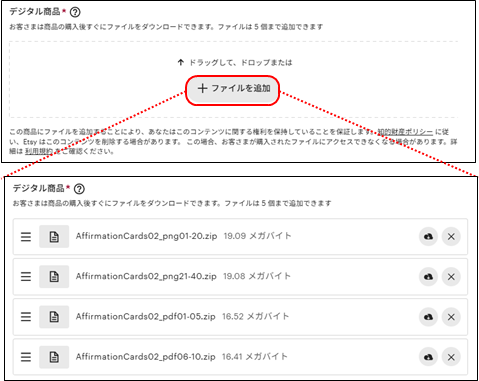
販売用ファイルのアップロード
販売するデジタル商品(PDFとPNGのZIPファイル)をアップロードします。1ファイル20MBの制限の為、4つのZIPファイルとなっています。
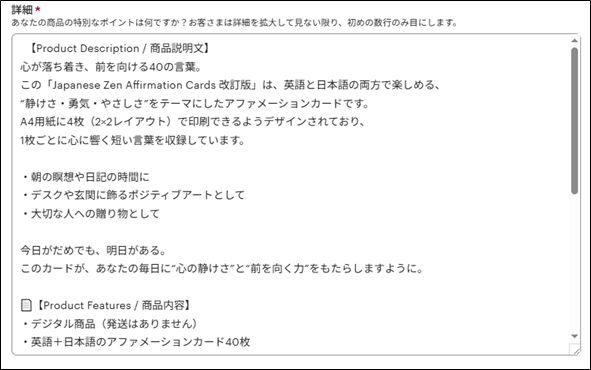
商品詳細の入力
商品詳細と共に、デジタル商品であり、商品の発送はされないことやAIで生成していること等も明記します。これは、ChatGPTに考えてもらった商品詳細を入力します。
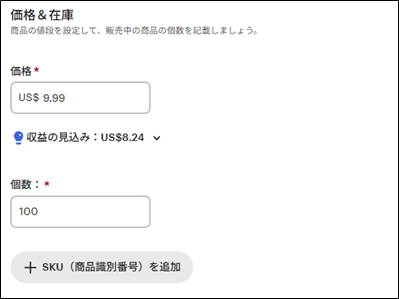
価格&在庫の設定
価格は、9.99$、個数は無限ですが、100個としました。
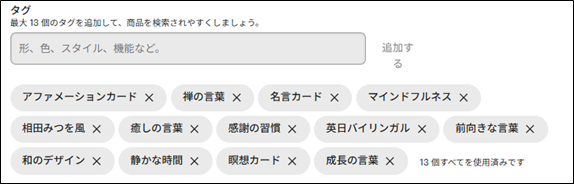
日本語タグの設定
ChatGPTに考えてもらったタグを追加します。
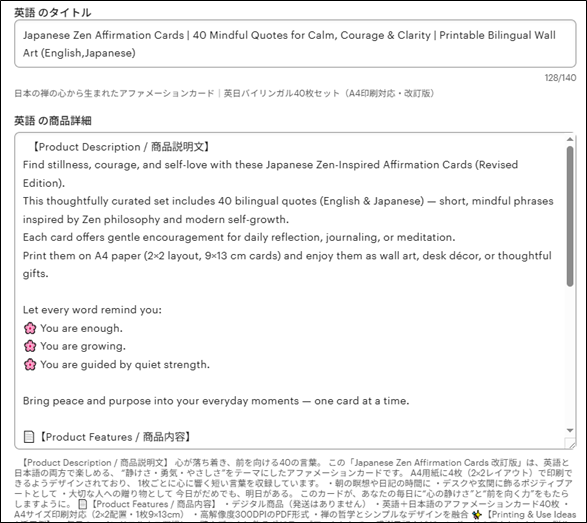
英語のタイトル、商品詳細の設定
こちらも、ChatGPTが英訳したタイトルと商品詳細を入力します。
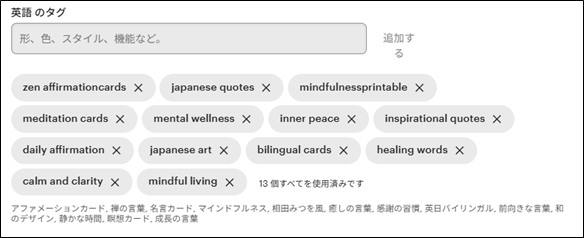
英語のタグの設定
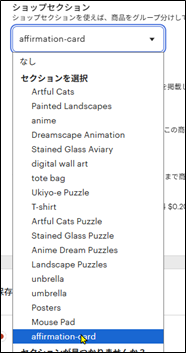
ショップセクションの選択
ショップセクションは、「affirmation-card」を選択します。
※こちらは、無ければ自分でセクションを追加します。
更新オプションの選択

出品
最後に、「公開」をクリックして商品を出品します。
商品が出品されました。