✅【導入】印刷品質を左右する「DPI」とは?
プリントオンデマンドサービス(POD)を使えば、誰でも簡単にオリジナルグッズを作って販売できます。しかし、「画像の解像度=DPI(dots per inch)」を理解していないと、完成品の印刷品質に大きな差が出てしまいます。特にEtsyでは「品質=信頼」です。どれほど素敵なデザインでも、ぼやけた印刷ではリピート購入にはつながりません。本記事では、DPIの基本から、商品ごとの適正なファイル形式やサイズ、便利なツールの使い方まで徹底解説します。
✅高解像度は信頼とクオリティの証!
画像のDPIを理解し商品に応じた解像度とファイル形式を使い分けることは、購入者の信頼を得る最大のカギです。手間を惜しまず、高品質な画像を作成することが、Etsyでの成功に直結します。今回は、Photopeaを使った実践的な画像調整の方法を詳しくご紹介します!
DPIってなに?
DPIとピクセル、インチの関係
印刷するなら、300dpi以上
DPIとは、ドット(点)が1インチ(2.54㎝)あたりに、どのくらいの密度で集まっているかを数値化したのが「画像解像度(dpi)」です。
例えば、300DPIの画像は、1インチの中に300個の点が並んでいるという意味になります。印刷品質を保つには、300DPI以上が基本とされます。
DPI=画像のビクセル数÷印刷される実寸(インチ)
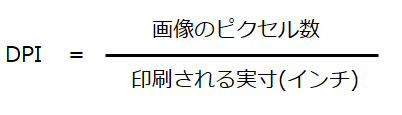
例えば、10インチ × 8インチのTシャツデザインを300DPIで作るなら、10×300=3000p,8×300=2400px, → 画像サイズは3000px × 2400pxが必要です。
例えば、A4サイズ(約8.27インチX11.69インチ)とすると、必要なピクセル数は、8.27×300=2,480px、11.69×300=3,508pxで、凡そ2,480p × 3,508pxが必要です。同じ300dpiでも、A3サイズ(11.7インチx16.5インチ)に印刷する場合は、横3508px、縦4961pxと、より多くのピクセル数が必要になります。
留意:
一般的に、解像度が高ければ高いほど画像はきめ細かい表現が可能になり高品質な印刷や出力になります。ほとんどの商業印刷物に推奨される標準的な解像度は、300dpiです。 解像度は高ければ高い方がいいのかというとそうではありません。人間の目が画質を認識できる範囲は限られているので、500dpiや1000dpiにしてデータ上の解像度を上げても、印刷の仕上がりにさほど変化はありません。
ジグソーパズルは独自サイズ
デジタルウォールアートでは、A4やA3サイズとして必要なDPIとピクセル数を表示していますが、ジグソーパズルは252ピース、500ピース等とピースの数で大きさがきまっていますので、A4やA3サイズとは異なる独自の大きさとなっていますので、ご注意下さい。
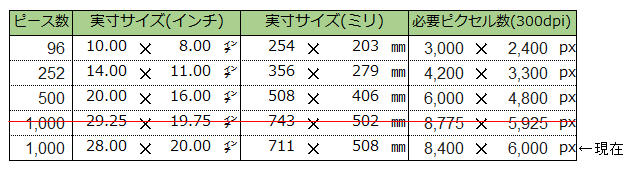
例えば、1000ピースのジクソーパズルは、300dpiであれば、28.00インチ✕20.00インチなので、8,400×6,000pxが必要です。
jpg、png、pdf
デジタル商品として扱われるファイル形式は、多くはjpg,pngそして、pdfの3つです。扱われるファイル形式は、デジタル商品の販売方法によって異なります。ジグソーパズルやTシャツのデザインとして業者にJPG等を提供して、物理的な商品を作ってもらい販売する場合は、JPGやPNG(透過が必要な場合)を扱います。が、デジタルウォールアートの様なデザインそのもの(完成画像)を扱う場合は、JPGのファイルやPDF形式で提供してダウンロードしてもらいます。
物理商品(Printify印刷)の場合
Printifyを使ってTシャツやジグソーパズルを販売する場合、印刷工程に合わせたファイル形式が重要です。
ジグソーパズル:300dpi,8400x6000px
ジクソーパズルはA4やA3と異なる独自の大きさとなるため、ピース毎に必要なピクセル数は異なります。私は1,000ピースまで対応できる様に8,400×6,000pxでデザイン(jpg)を作成しています。(高解像度が重要 → JPG形式が適している/背景透過は不要)
[Printifyの1,000ピースジグソーパズル(推奨サイズ)]
サイズ(インチ):28.00 x 20.00、必要解像度:8,400px × 6,000px(@300dpi)
Tシャツ:300dpi,3600x4800px
Tシャツ → 300dpi推奨(背景透過が求められる → PNG形式が最適)
デジタル販売(Etsyでのデータ販売)
デジタルウォールアートの提供物→JPG+PDF形式が最適
こちらは、デザインそのもの(jpg)と、A4サイズのPDFを提供します。
注意:完成画像(jpg)ではなく、Canvaテンプレート自体を販売することもできます。
JPG(300dpi,2480x3508px)
デジタルウォールアートの場合、A4やA3の用紙に印刷して壁などに飾りますので、ぼやけていたり、にじんでいたりすると商品価値が無くなります。300dpiのA4サイズは、おおよそ 2,480p × 3,508px です。が、私は、A3サイズ(拡大印刷)でも画質を保てることを考慮して、「3,535×5,000px」のjpgを提供しています。
留意:
A3サイズ(11.7インチx16.5インチ)に印刷する場合は、3508px✕4961pxのピクセル数が必要ですが、「3,535×5,000px」のjpgを提供しています。
CanvaでPDFをダウンロードしていますので、300dpiの高解像度で出力されます。同じデザインを 「PDF(印刷)」で出力すればCanva側で自動的に最適なdpi(通常300dpi)で処理されるため、pxの設定は不要です。
注意:デジタルアートを印刷前提で提供するなら、必ず「PDF(印刷)」を選んで下さい。
商品別・推奨DPIとサイズ早見表
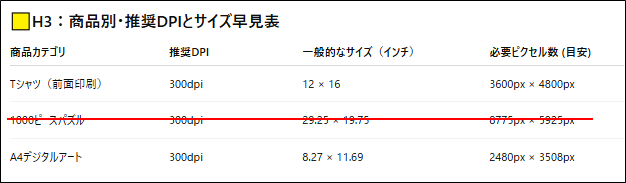
Etsyでの1000ピースパズルのサイズは、2025.06.27現在は、28.00×20.00インチで、8,400×6,000pxです。
[8775×5925pxを使ってもOKな理由]
作成した8775×5925pxの画像を「8400×6000px」枠に引き伸ばすと、DPIは:313dpi、296dpiとなりますので、DPIが300前後で維持されているため、全く問題ありません

留意:何故?サイズが違うか?理由はいくつかあります
- サプライヤー(印刷工場)による差異
Printifyは複数のプリント工場(US, EU, UKなど)と連携しており、それぞれ僅かに異なる印刷サイズを使用しています。 - 実際のパズルの「カット面積」と「外枠サイズ」が違う
29.25×19.75インチは外寸としてパズルのボード全体の大きさで、印刷される面積(カットされる範囲)はやや小さくなることがある - テンプレートの更新
Printifyは製品ごとにテンプレートを更新しており、過去のテンプレートが現在と一致しないこともあります
元画像のアップスケールが重要!
Canvaでは限界、超高解像度
ジグソーパズルは特に注意!ピース数によって超高解像度が必要。
ジグソーパズルで必要な解像度は、数㎝四方のピースに印刷しければならない為、ピース数により必要なピクセル数は異なり、1,000ピースの場合は大きさが28.00×20.00インチとなりますのでジグソーパズルとして必要な解像度は、8,400×6,000pxとなります。
[Canvaでは限界あり?最大画像サイズの制限とは]
Canvaでのカスタムサイズ設定には制限があり、幅は最大8,000px、高さは最大3,255pxまでとなっています。そのため、Canvaでは1000ピースのパズル画像には対応できません。より自由度の高い画像編集ツール「Photopea」や「Photoshop」を使うのがオススメです。ここではPhotopeaという無料の画像編集ソフトを使って、解像度を上げる方法を解説します。
元画像のアップスケールが重要!
例えば、元画像が1,024pxだった場合、これを直接、8,400pxのキャンバスに貼り付けて、画像を拡大(8,400÷1,024≒8.2)しても、1ピクセルを面積では8.2の二乗、つまり約67倍、67ピクセルに引き伸ばしますので、ぼやけや荒れが発生します。
そこで直接、8,400pxに拡大する前に、元画像をまずアップスケールする必要があります。Canvaや次に示すPhotopea等で「物理サイズを大きくしつつ、dpiを300に変更」しても、画像のピクセル数を変えるわけではない為、画像を引き伸ばしているにすぎず実際の画質は向上しませんので、アップスケールが必要です。
留意:
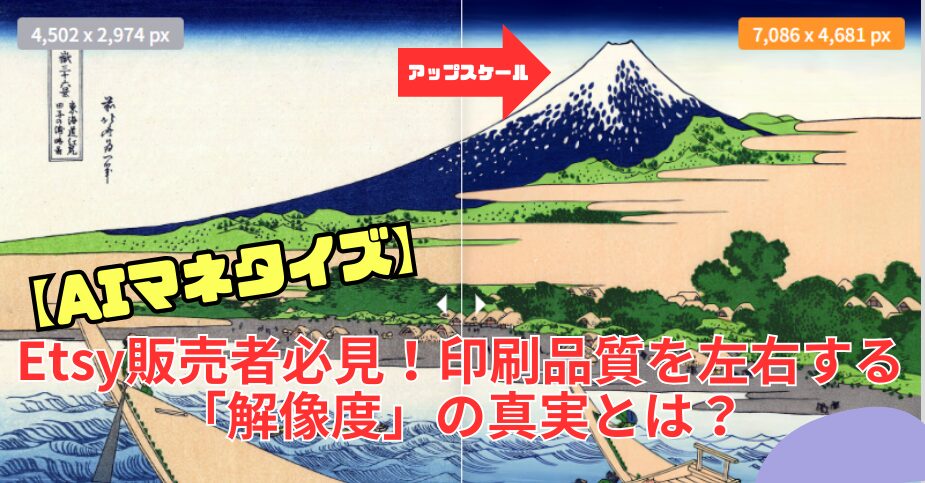
今回の画像(パブリックドメインQからダウンロード)は、4,502px×2,974pxです。例えば、4,502px→8,400pxに拡大する(8,400÷4,502≒1.9倍)為、1ピクセルを面積だと1.9の二乗、3.6倍、つまり約3.6ピクセル分の面積に引き伸ばすこととなるため、CanvaやPhotopeaで解像度アップの前にアップスケールしておく必要があるのです。
元画像を5,200px以上にアップスケールできたら、Canvaや次に示すPhotopea等の画像編集ソフトで、8,400×6,000pxのキャンパスに画像を貼りつけて、引き伸ばしても1.7倍程度の為、画質を保持できます。
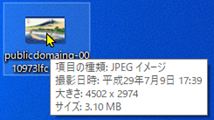
[アップスケールの基準]
ジクゾーパズルのデザインは、傘のデザインと同様に「最終出力サイズ(=印刷サイズ)に対して、「元画像をどのくらい拡大する必要があるか?」を基準に、1.7倍を1つの目安ラインとして判断します。
ジグソーパズルのアップスケールの判断基準は、次の通りです。
- 元画像≧5200px→
1.7倍未満、PhotopeaでDPI変更+リサイズOK(画質維持しやすい) - 2500px≦元画像<5200px→
拡大倍率:2倍前後、BigJPGなどでアップスケール(2倍)→Photopeaで調整 - 元画像<2048px→
拡大倍率:4倍以上、必ずアップスケール(x4)→Photopeaで配置&DPI調整
1.7倍未満の拡大であれば、PhotopeaでDPIを300に設定し、リサイズだけで画質維持が可能
Printifyの「品質自動向上」に要注意!
Printifyに画像をアップロードすると、「画像品質が自動的に向上されます」と表示されることがあります。が、これは、ピクセル数が増えるわけではなく、表示上の最適化処理に過ぎません。印刷に必要な実解像度(px数とDPI)が不足していると、完成品がぼやけて見えるリスクがあるので注意が必要です。
- 「自動向上」=見た目の最適化であって、ピクセル数自体は変わらない
- 実解像度が不足していれば、仕上がりは粗くなる可能性あり
[Printifyの画像アップロード時の注意]
Printifyでの画像アップロード時に「自動的に300dpiに変換される」という表示が出る条件については、明確な基準は公式には公開されていませんが、Printifyのサポート情報によれば低解像度の画像(小さいサイズの画像:1,368×768px等)を対象としていて、中程度の解像度の画像(4,800×3,200px等)は、変換の対象外となっています。これは画像の物理サイズ(インチ)に対するピクセル数から計算されるDPIが低いためです。
例えば、4,800pxの画像を30インチ幅で印刷すると、DPIは160(4800÷30)になります。「自動的に品質が向上される」と表示されても、必要な実解像度(px数)まで自動的に変換されるわけではありません。例えば、元画像:1,368×768px(低解像度)、物理サイズ:13.68インチ×7.68インチ、この画像を Printifyが「300dpiに変換した」としてもピクセル数自体はそのまま変わらない(=ぼやける印刷になる可能性あり)となりますので、注意願います。
重要なこと:ピクセル数は変わらない
留意:
例えば、既にEtsyで販売中の画像を高解像度の画像に差し替える場合、ジグソーパズルなどの物理商品(Printify連携)の場合は、Etsy上では「写真および動画」セクションにある画像を直接差し替えることはできませんので、Printifyのデザインからやり直して、Printify側の「商品画像(mockup)」を更新・再同期させて下さい。
画像のアップスケール
著作権の切れたイラストや画像を扱っている「パブリックドメインQ」から、ダウンロードした画像は、幅は4,502と4,000pxを超えていますのでOKですが、高さが2,974pxと4,000px以下ですので、アップスケールが必要です。画像をアップスケールするフリーソフトとしては、Upscaylがお薦めですが、私の古いパソコンではGPUが非対応で使えませんでしたので、ここではiloveIMG(とBigJPG)を解説したいと思います。
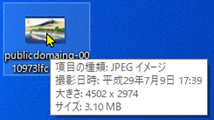
iloveIMGサイトで、アップスケール
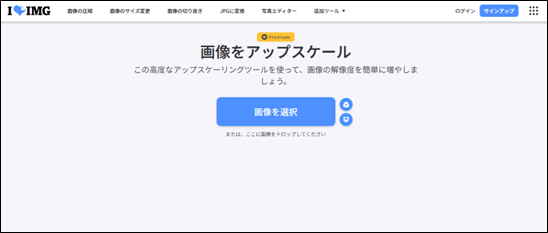
画像のアップロード
「パブリックドメインQ」から、ダウンロードした画像をアップロードします。
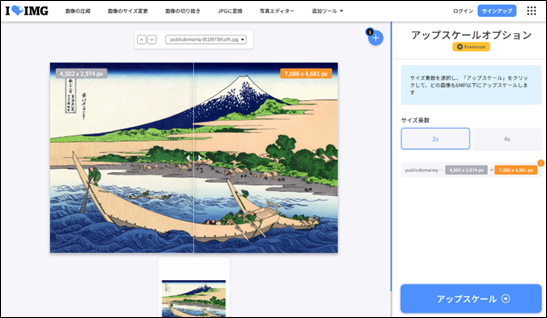
アップスケールした画像のダウンロード
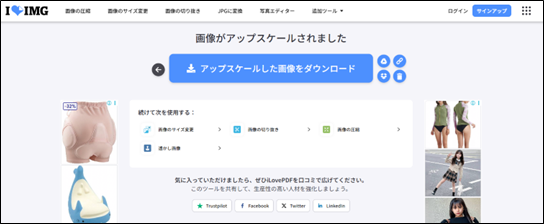
アップスケールが完了すると、自動的に保存プロンプトが表示されますので、保存します。
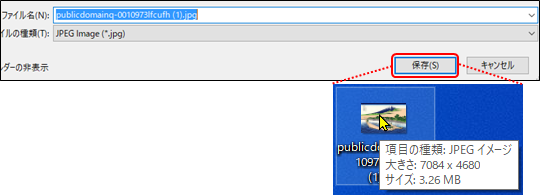
DPIの確認
DPIが300以上ではないので、PhotopeaでDPIの調整が必要です。
注意:
画像圧縮ツール(例:iloveIMGやTinyPNG)を使うと、DPIなどのメタデータが除去されることがあります。その場合、Photopeaで開いて、再設定しましょう。
PhotopeaでDPI調整と高解像度画像の作成
1000ピースのジグソーパズルとして必要な解像度は、300dpi,8,400×6,000pxという高解像度となります。Canvaでのカスタムサイズ設定には制限があり、直接設定することはできません。
ここでは、Photopeaという無料の画像編集ソフトを使って、解像度を上げる方法を解説します。Photopeaは無料で使えるオンライン画像編集ソフトで、Photoshopに近い操作性が特長です。高解像度の画像を作るには以下の手順で進めます:
- 「新規作成」→ サイズを「ピクセル」で入力(例:8400px × 6000px)
- 解像度(DPI)は「300」に設定
- 画像を貼り付けて「ファイル」→「エクスポート」→「JPG」や「PNG」で保存
留意:
元画像のアップスケールが必要。
例えば、元画像が1,024pxだった場合、これを直接、8,400pxのキャンバスに貼り付けて、画像を拡大(8,400÷1,024≒8.2)しても、1ピクセルを面積では8.2の二乗、つまり約67倍、67ピクセルに引き伸ばしますので、ぼやけや荒れが発生します。そこで直接、8,400pxに拡大する前に、元画像をまずアップスケールする必要があります。
PhotopeaでDPI付き画像を作る方法
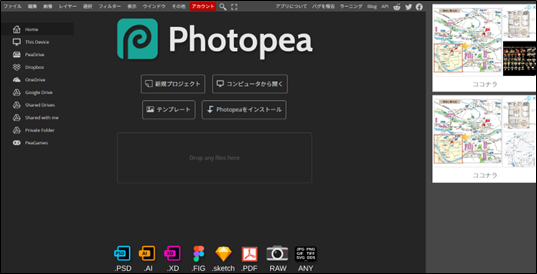
photopeaの起動(https://www.photopea.com/)
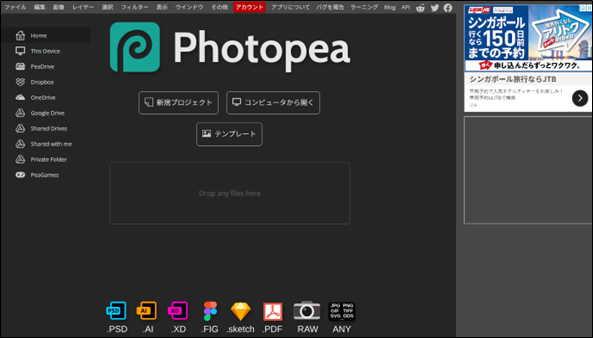
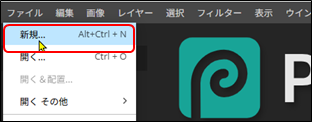
「新規」の選択
ファイルから「新規」をクリックします。
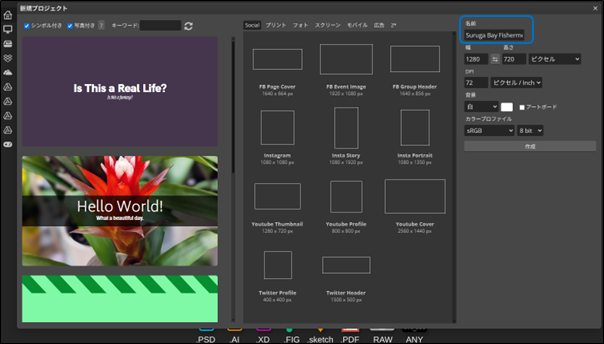
プロジェクト名の入力
新規プロジェクトの画面が開いたら、名前を入力します。ここでは、画像のイメージから「Suruga Bay Fishermen Puzzle」と名前を付けました。
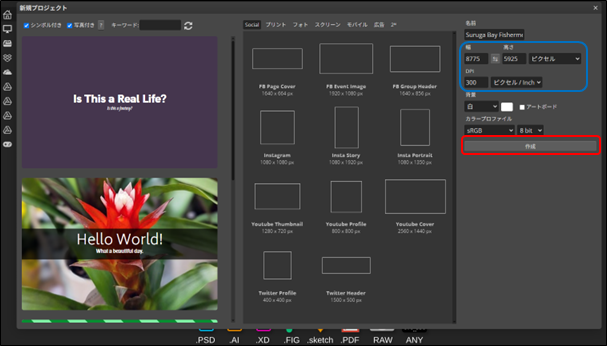
pxの入力(カスタムサイズをピクセルで指定可能)
次に、幅と高さ、そしてDPIを設定します。ここで解像度を設定します。幅:8,775、高さ:5,925px、dpi:300と入力して、「作成」をクリックします。
注意:現在は、幅:8600,高さ:6000,dpi:300となっています。
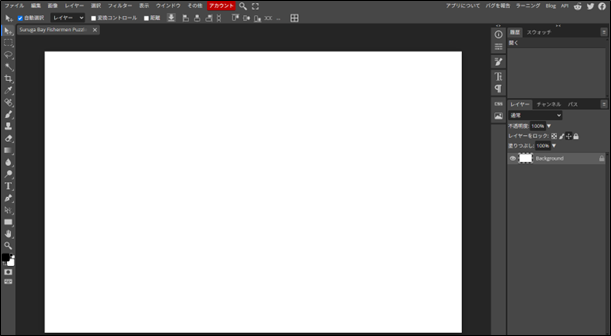
キャンバスが開く
作成をクリックすると、キャンパスが開きます
画像の読み込み
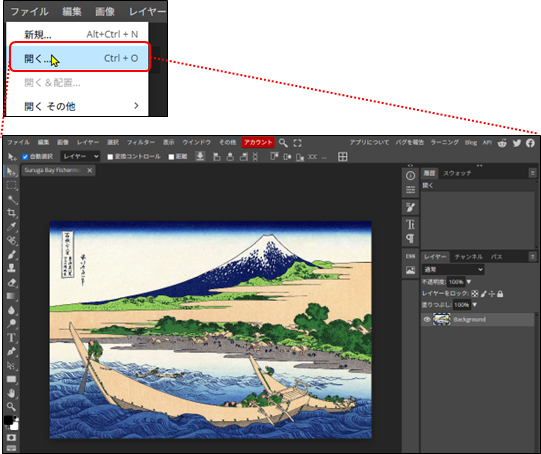
ファイル→開くで、アップスケールした画像を読み込みます。
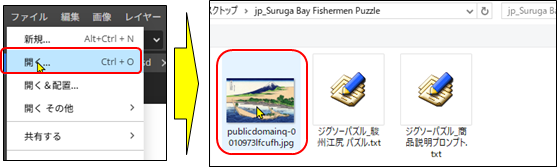
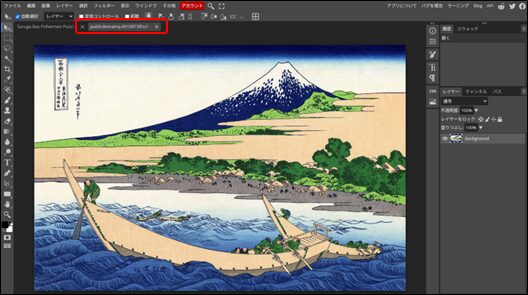
新しいレイヤーに画像がアップされます。
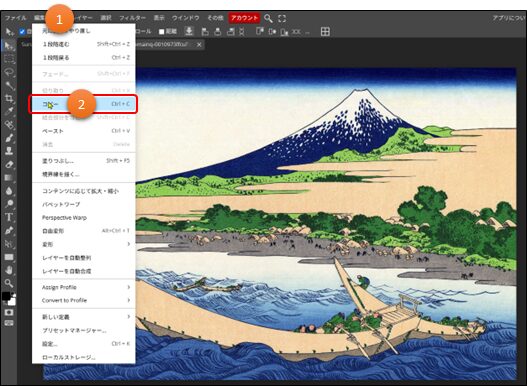
画像のコピー
「編集」→「コピー」を選択して、読み込まれた画像をコピーします。
白紙のレイアーに貼り付け
高解像度に設定した元のレイヤー(キャンバス)を選択して、コピーした画像を貼り付けます。
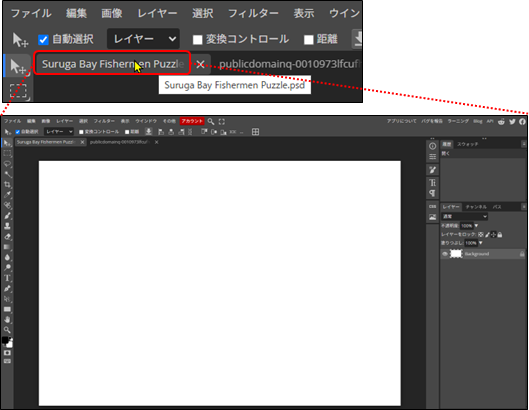
「編集」→「ペースト」をクリックして、画像を貼り付けます。
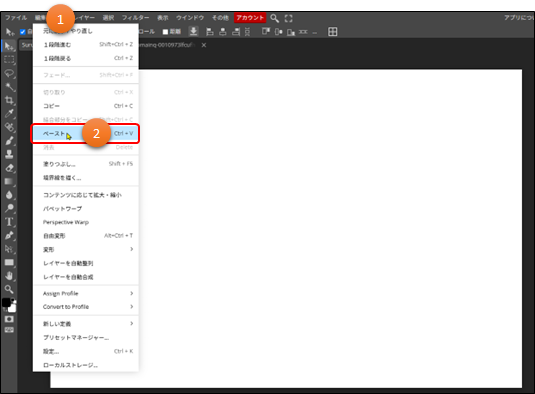
画像の編集
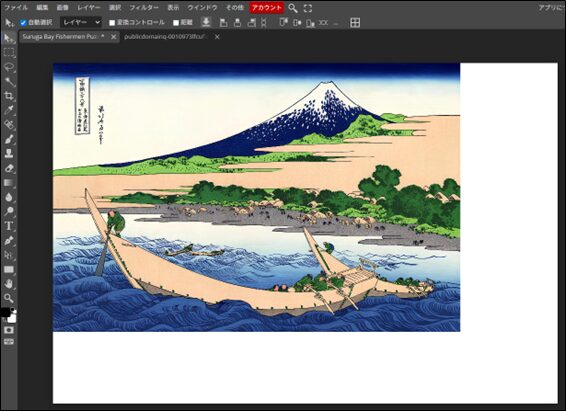
画像が貼り付けられましたので、画像を編集していきます。
注意:
キャンバスは、8,772×5,925pxですが、ダウンロードした画像は7,084×4,680pxなのでキャンバスは埋まっていません。(現在は、8,400×6,000px)
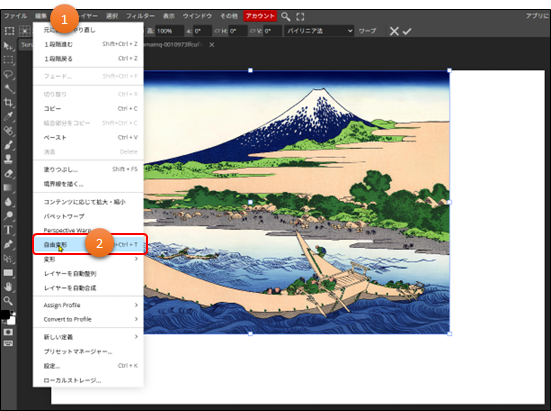
「自由変形」の選択
「編集」→「自由変形」をクリックします。
画像の編集
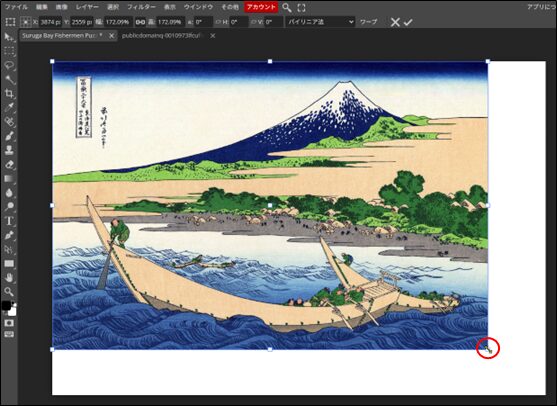
画像の四隅にポインターが表示それますので、ポインターを掴んで画像の大きさを調整します。
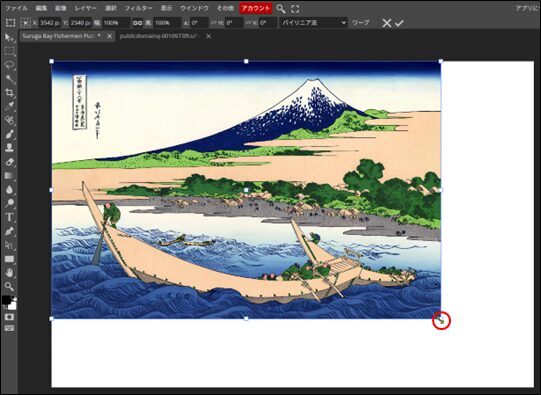
ポインターを掴んで、キャンバスが画像で埋まる様に、大きさを調整します。
画像のダウンロード
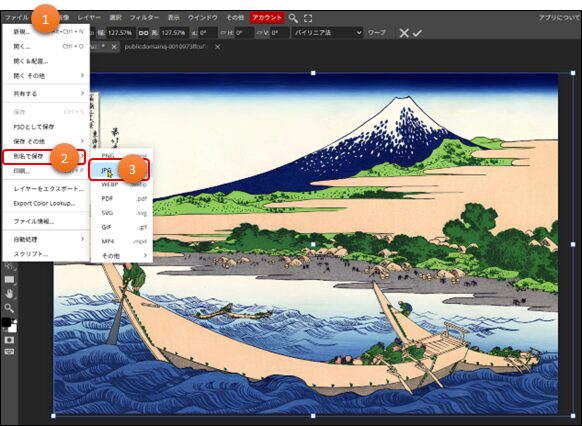
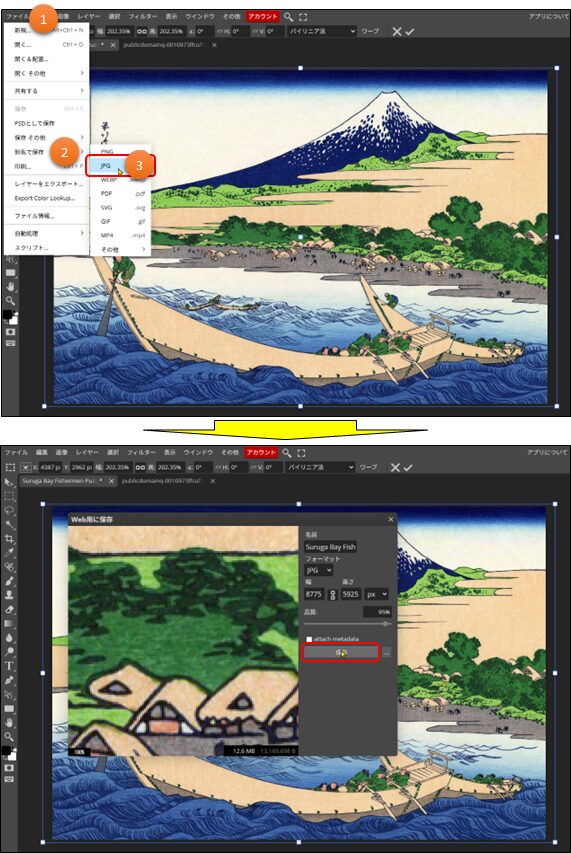
「ファイル」→「別名で保存」→「JPG」を選択します。JPEG形式で高解像度のまま保存できます。
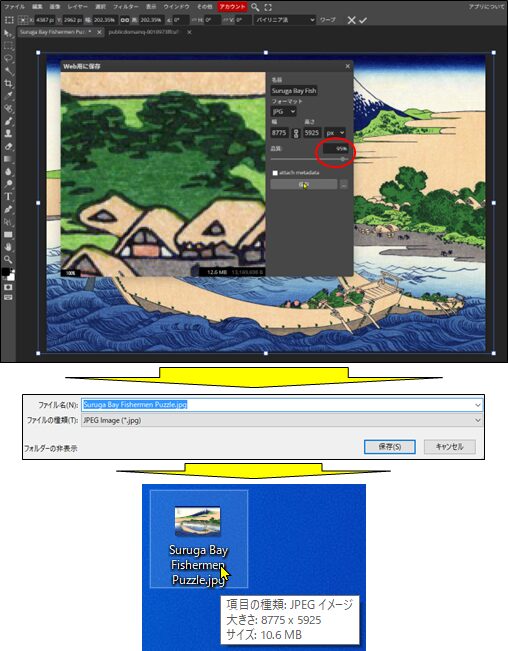
品質を95%として、「保存」をクリックします。
注意:
品質を100%とすると容量が大きくなるため、95%としています。(品質100%でダウンロードは、もちろん可能です)但し、Etsyでアップロードできるサイズは、1ファイル20MBまでとなっています。
留意:
品質は、100%が良いですが、サイズが大きくなりますので90%~100%で設定をお薦めします。
- 品質:100%:最高画質(推奨)、品質劣化なし/ファイルサイズ大きめ
- 品質:80〜90%:やや圧縮される、SNSやWeb用ではOK/印刷には不向き
- 品質:50%以下:明らかに劣化、印刷には不適。画質が荒くなる可能性大
画像の圧縮
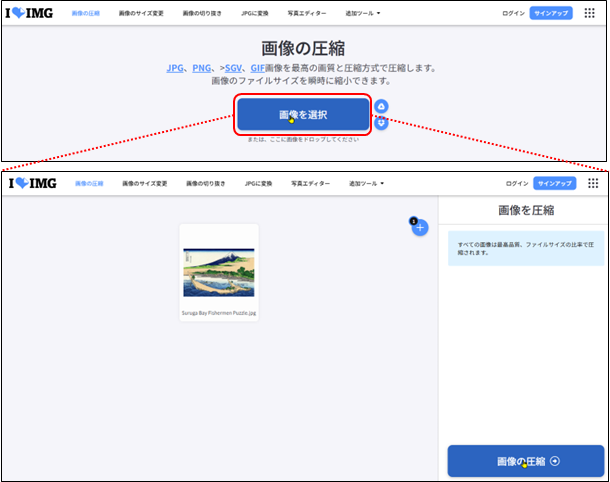
サイズが10.6MBもありますので、画像の圧縮をします。Tiny.pngは2MBまでなので、iloveIMGを使います。
注意:printifyで10.6MBもアップロードできるようであれば、特に圧縮は必要ありません。
画像のアップロード
画像のダウンロード
圧縮された画像をダウンロードします。
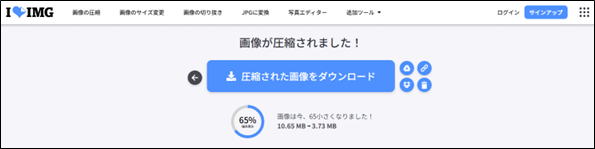
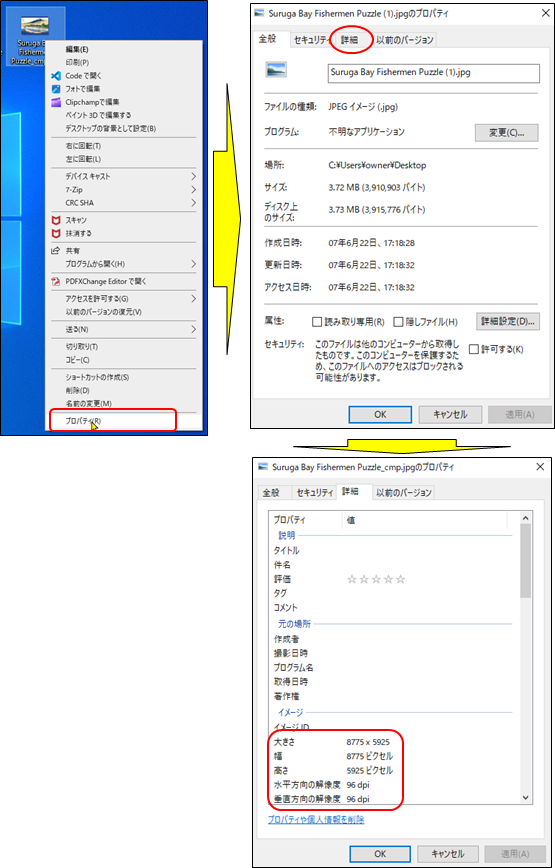
DPIは“画質”ではなく“印刷密度情報(メタデータ)”として、画像の見た目(ピクセル情報)とは別に管理されていますので、画像を圧縮しても「300dpi」という情報(メタデータ)は基本的に保持されます。Tiny.png等は、DPIも削除されずに保持されることが殆どですが、まれにメタデータを除去する設定になっているツールもありますので、確認が必要です。iloveIMGは、メタデータが削除されていました。
解像度とdpiを確かめる
圧縮して画像を右クリックしてプロパティを開き、詳細タブをクリックすると、解像度(dpi)が表示されます。
PhotopeaでDPIの再設定
画像圧縮ツール(例:iloveIMGやTinyPNG)を使うと、DPIなどのメタデータが除去されることがあります。その場合、画像をPhotopeaで再度開いて、以下のように再設定しましょう。Photopeaに該当のJPGファイルを読み込み、DPIを再設定する方法について解説します。
JPGの読み込み
Photopeaを起動して、該当のJPGファイルを読み込みます。
DPIの再設定
読み込まれたJPGのDPIを再設定します。
「画像サイズ」をクリック
「画像」タブから「画像サイズ」を選択します。
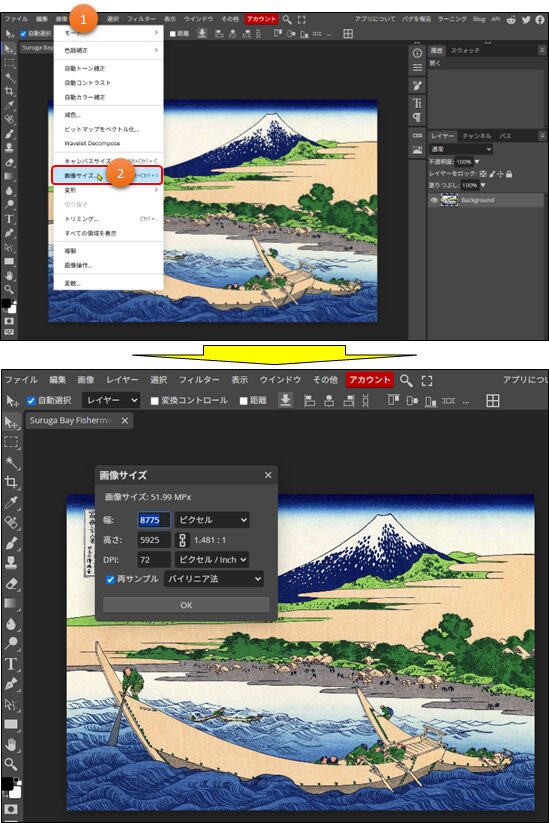
DPIの変更
「再サンプル」の✓を外して、DPIを300に変更します。(DPIのみ変更の為)
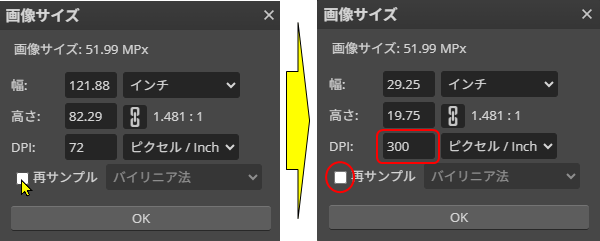
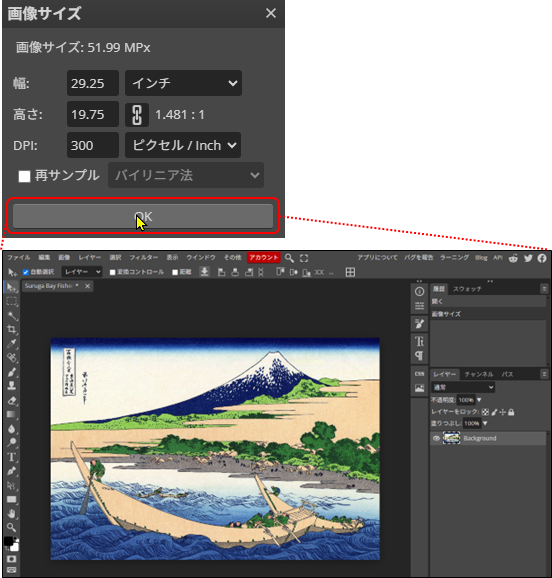
注意:画像サイズは、現在では幅:28インチ、高さ:20インチとなっています。
OKをクリックします。
画像のダウンロード
DPIを再設定したJPGをダウンロードします。「ファイル」→「別名で保存」→「JPG」をクリックして保存します。
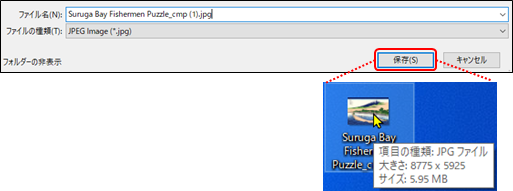
DPIの再設定が正しく行われたか?を確認します。
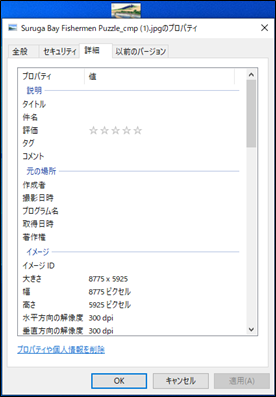
300dpiとなっていますので、これでOKです。