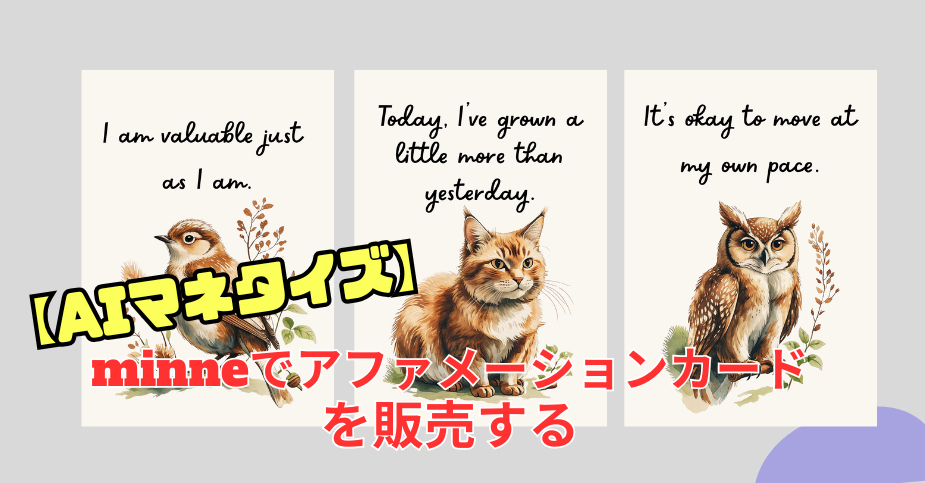
アファメーションカードとは、ポジティブな言葉や肯定的なメッセージが書かれたカードのことで、日々の自己肯定感を高めたり、ストレス解消やモチベーション維持、瞑想などを目的として使用されます。ランダムに引いたカードの言葉を声に出して唱えるなどして、自分自身の潜在意識に働きかけるツールとして使用されます。
今回は、Canvaでアファメーションカードを作って、minneでダウンロード販売します。海外も対象としますので、カードは英語で記述します。
留意:
minne自体が印刷から発送までを行うPODサービスは提供していません。が、クリエイターはPODサービスであるSUZURIで作成した商品をminneで紹介・販売したり、SUZURIの仕組みを参考に独自の販売方法を構築したりしています。
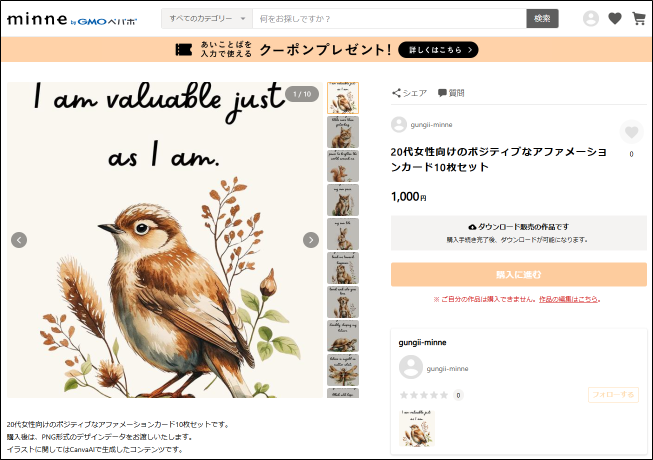
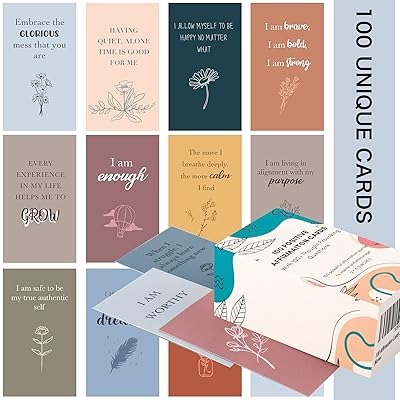
minneで販売していますアファメーションカードは、次の通りです。
 ポチップ
ポチップ
Canvaでフレーズ作成
アファメーションカードに記載する「ポジティブな言葉」や「肯定的なメッセージ」は、Canvaに考えてもらいます。
カードに書くフレーズの作成
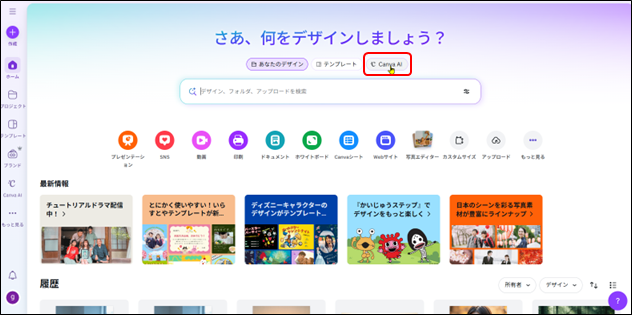
「Canva AI」をクリック
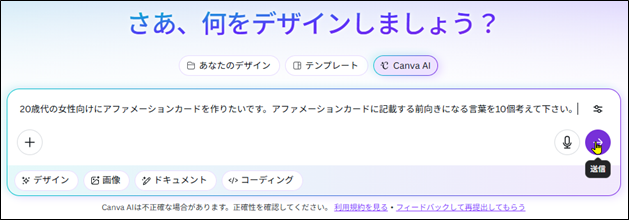
プロンプトを入力
今回は、「20代女性向けのポジティブな言葉を10個作成して」もらいます。
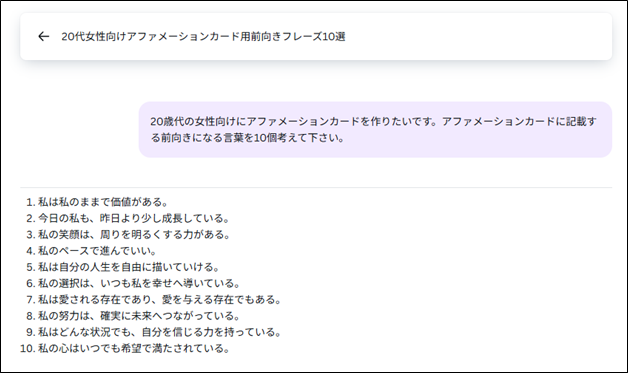
フレーズの完成
CanvaAIから、次のような10個の回答があります。
英語に翻訳してもらいます。
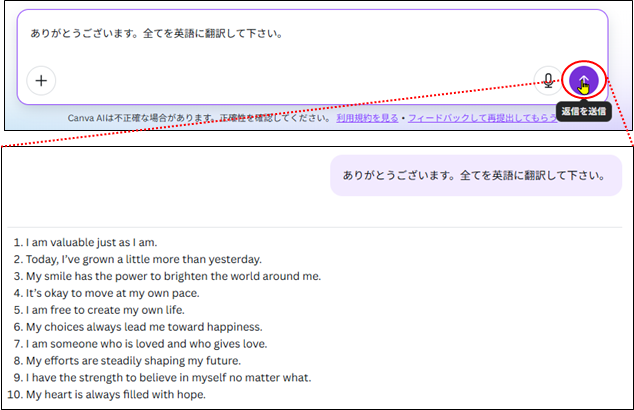
Canvaでイラスト生成
次に、カードに言葉と一緒に掲載するイラストをCanvaで生成します。
1枚目のイラスト画像の生成
Canva AI→画像をクリック
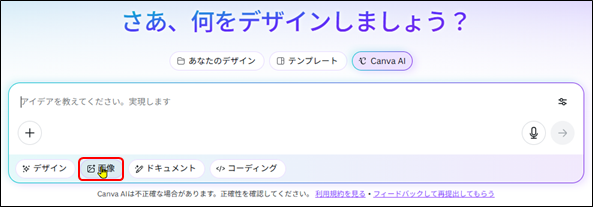
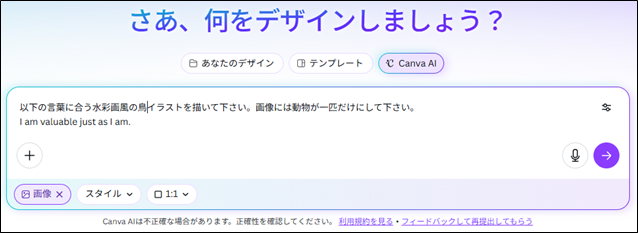
プロンプトの入力
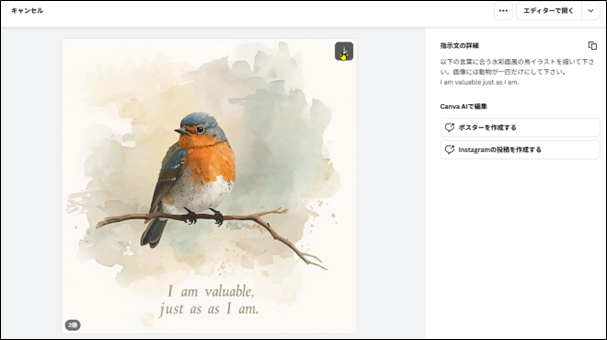
先ほど作成したフレーズを付けて、水彩画風の鳥のイラストを描いてもらいます。
すると、4つの画像が生成されますので、お好きな画像を選んでダウンロードします。
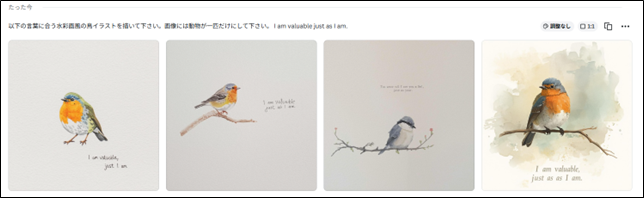
イラスト画像のダウンロード
2枚目のイラスト画像の生成
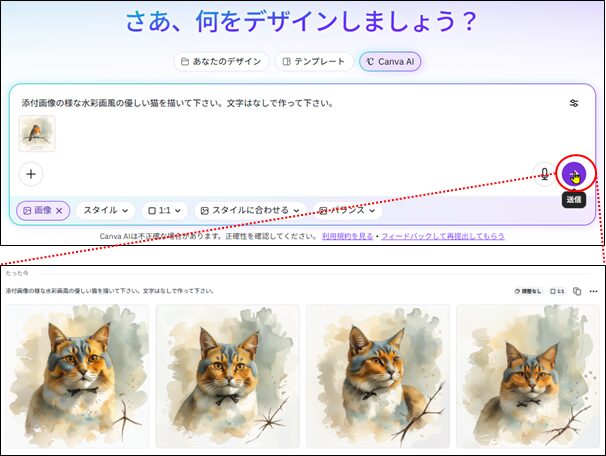
2枚目以降は、同じタッチの画像を生成してもらう為、1枚目の画像を添付して、指示します。
プロンプトの入力
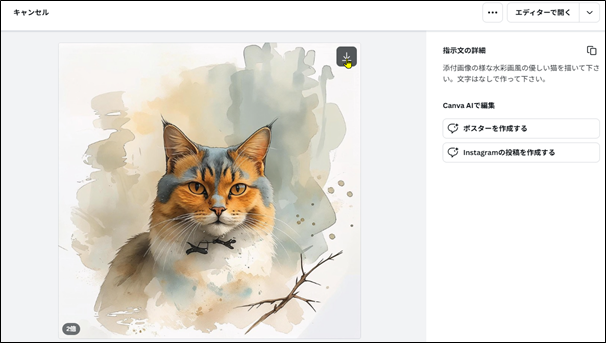
イラスト画像のダウンロード
3枚目以降のイラスト画像の生成
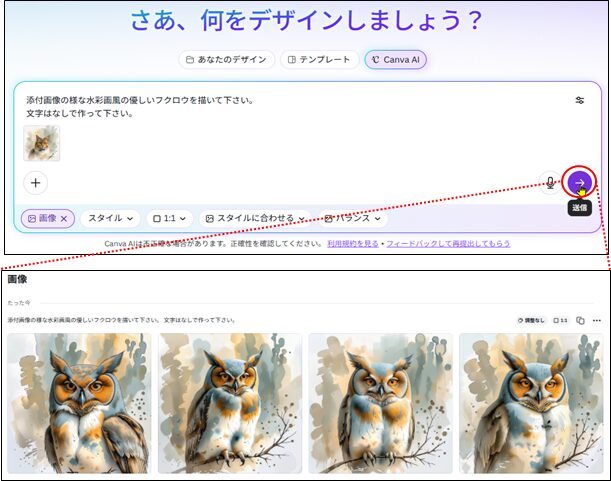
3枚目以降は、同じタッチの画像を生成してもらう為、2枚目の画像を添付して、指示します。
プロンプトの入力
イラスト画像のダウンロード
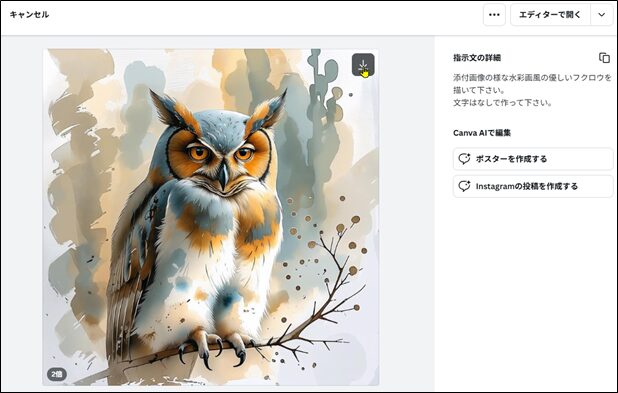
同様にして、10枚分の画像を生成します。
イラストの完成
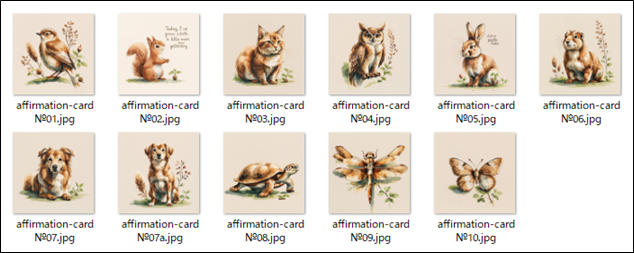
Canvaでカード生成
アファメーションカードに記載するフレーズと、イラスト画像が10個できましたので、次は、そのフレーズとイラスト画像をカードに貼り付けて、アファメーションカードを完成させます。
テンプレートの選択
Canvaに用意されているアファメーションカードのテンプレートを使ってカードを作ります。
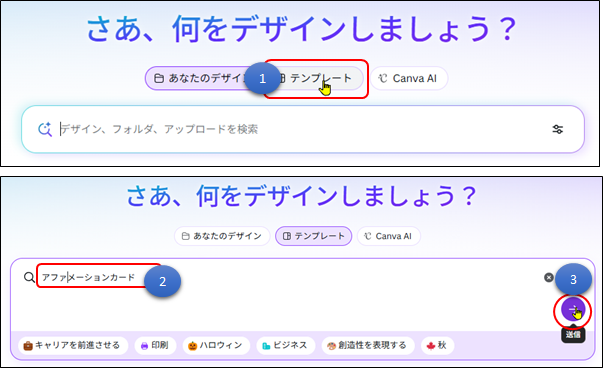
「テンプレート」の検索
「テンプレート」をクリックして、アファメーションカードを検索します。
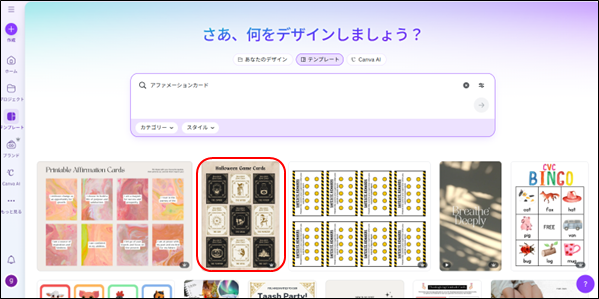
「テンプレート」の選択
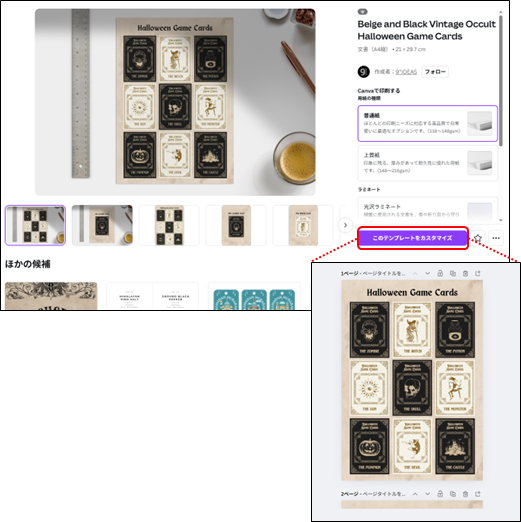
テンプレートのファイルのみ使いますので、縦長のデザインを選択します。
「このテンプレートをカスタマイズ」をクリック
「このテンプレートをカスタマイズ」をクリックすると、新たなタブが作成されます。
右下のグリッドビューをクリックして、一覧表示させます。
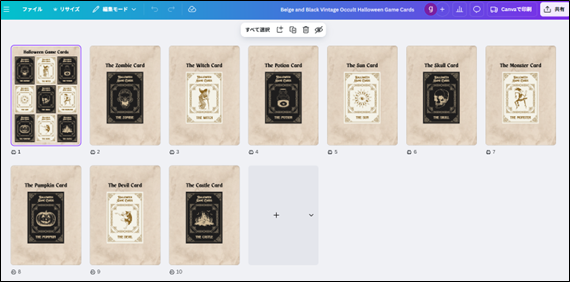
CTRL+Aで全てを選択して、ゴミ箱を押します。
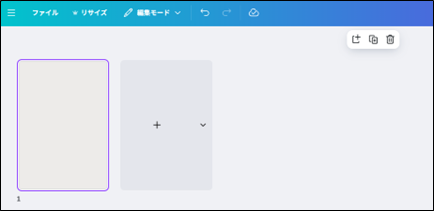
アファメーションカードの生成
1ページ目をダブルクリックします。
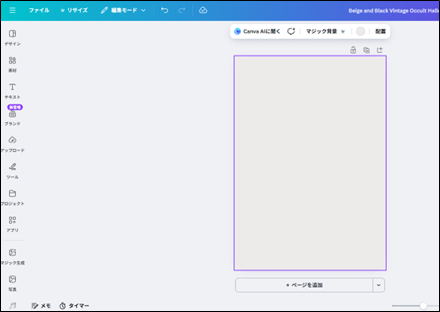
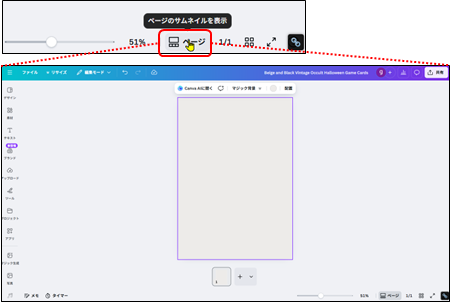
右下の「ページをサムネイル表示」をクリックしておきます。
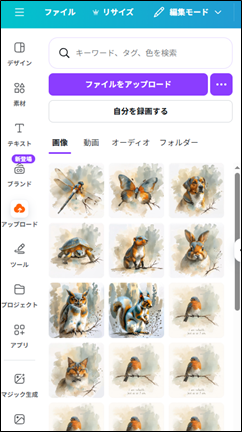
イラスト画像のアップロード
Canvaで作ったイラストをアップロードします。
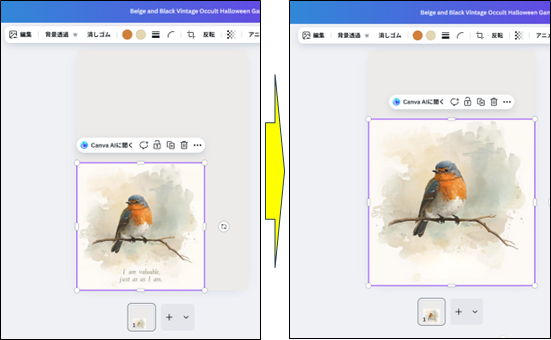
画像の調整
1:1で生成しているイラスト画像をカードの幅に合わせます。
テキスト編集
フレーズを入れていきます。
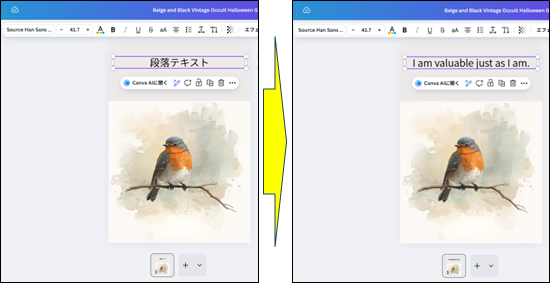
テキストの大きさやフォントを調整します。
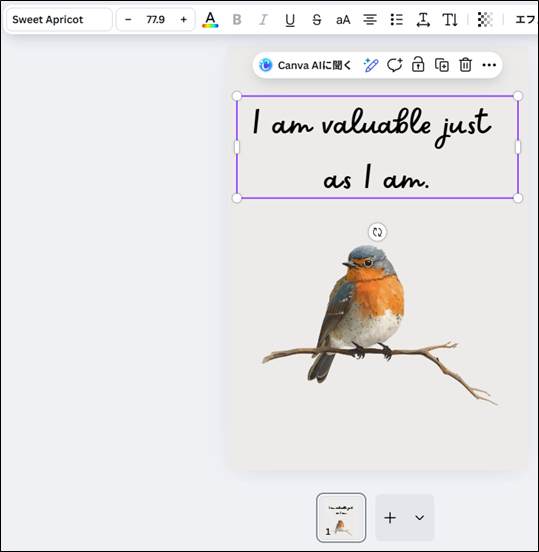
アファメーションカードの完成
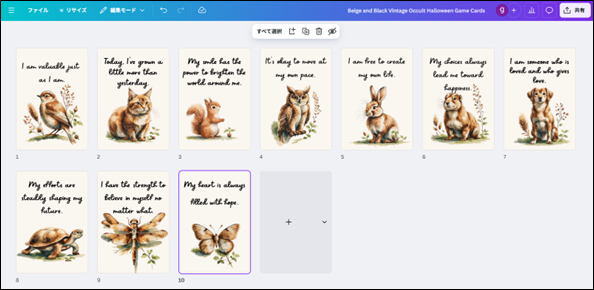
10枚のカードに、フレーズとイラスト画像を挿入しましたら、全体を確認して完成です。
グリッドビューで確認
カードのダウンロード
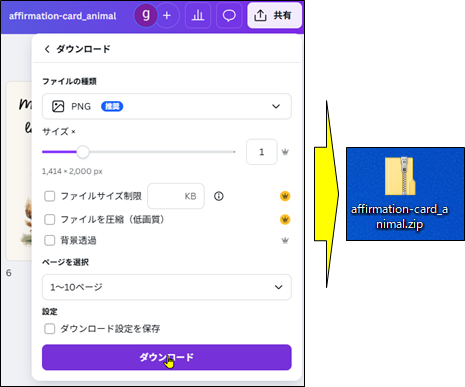
ファイル名の変更

ダウンロード
pngでダウンロードします。
minneのアカウント登録
minneサイトの表示
minneで検索
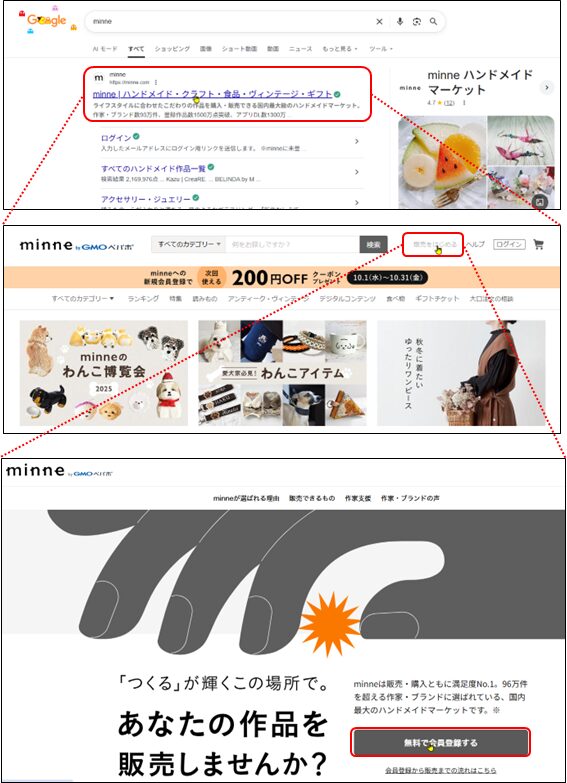
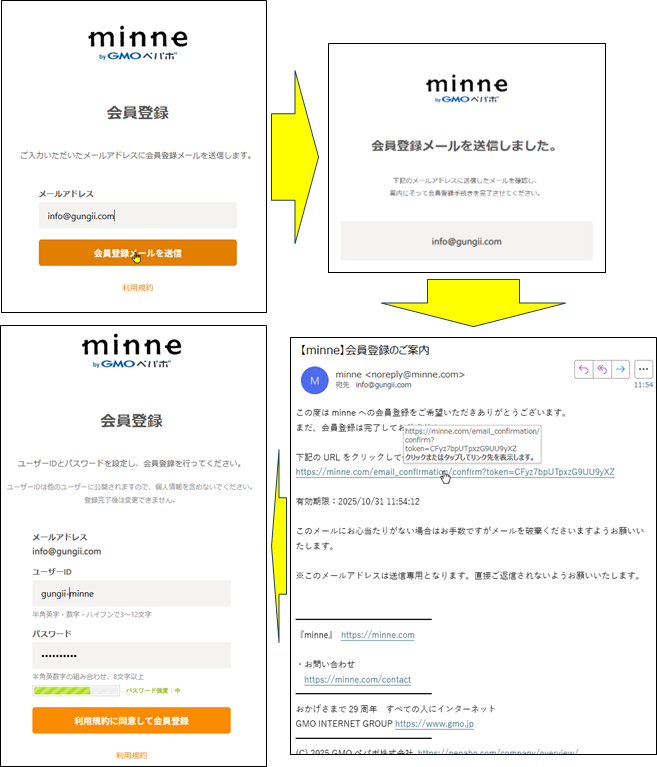
アカウントの登録
「無料で会員登録する」をクリックしてメールアドレスを入力すると、会員登録メールが送付されますので、それに従って会員登録します。
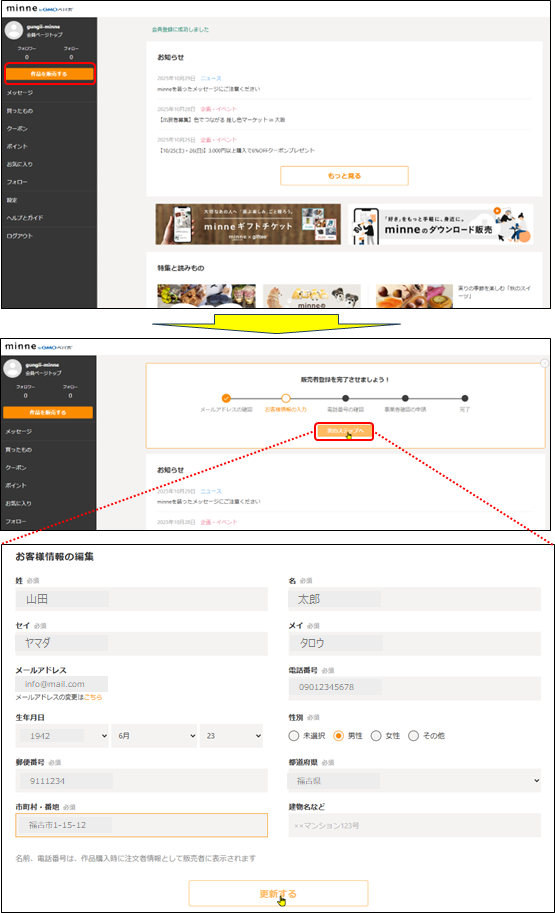
お客様情報の入力
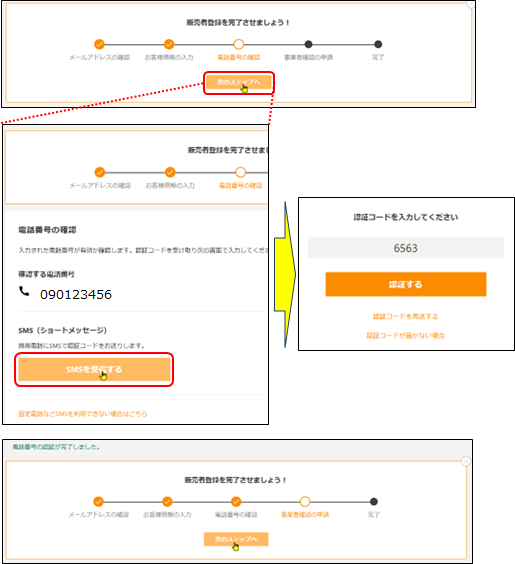
電話番号の確認
業務内容の入力
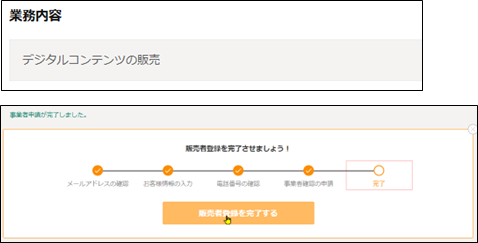
審査に時間がかかります。私の場合、3日位かかりました。

留意:
この画面で、「銀行口座設定」のボタンが表示されますので、銀行口座を忘れずに登録します。
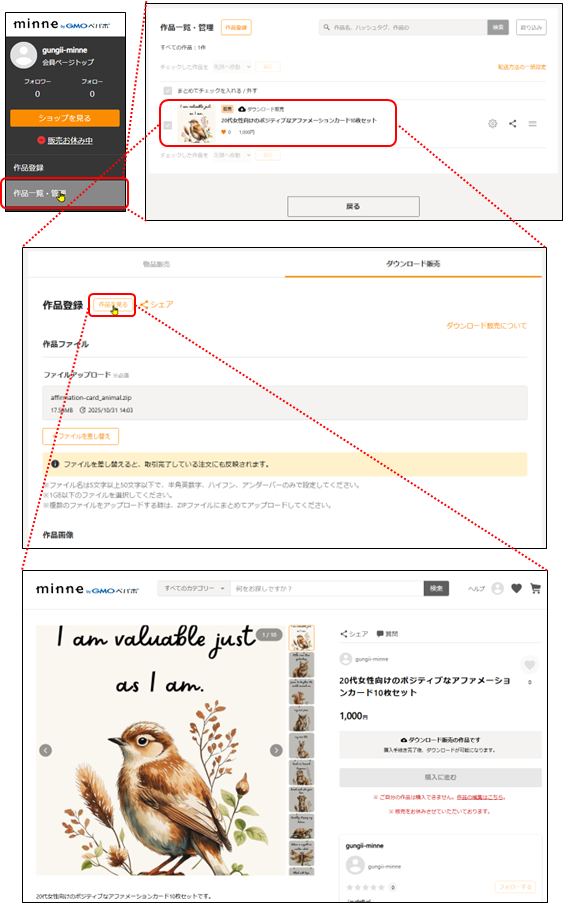
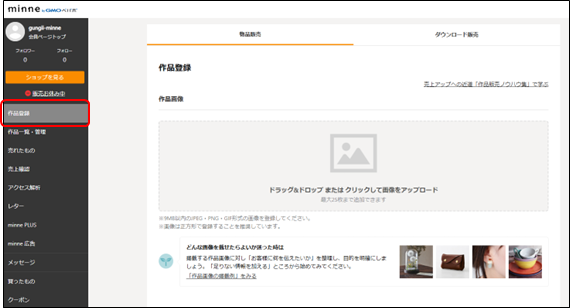
審査が通ると、「作品登録」をクリックすると、作品登録の画面が表示される様になります。
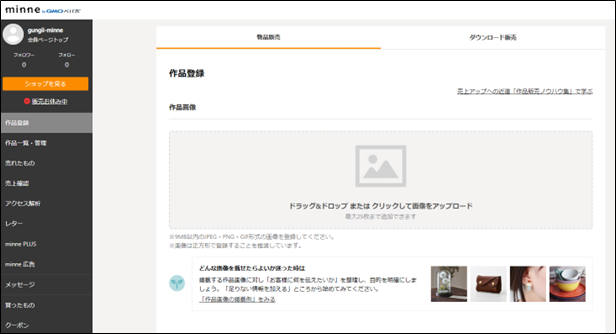
minneで販売
作品登録
審査が通ると、「作品登録」をクリックすると、作品登録の画面が表示される様になります。
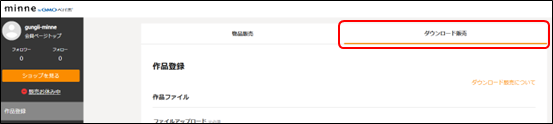
「ダウンロード販売」を選択
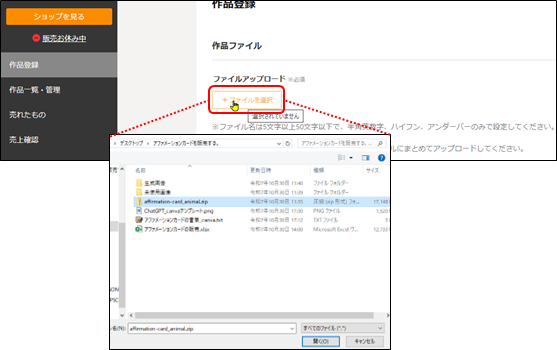
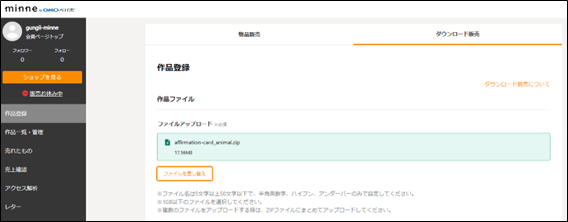
作品のアップロード
「ファイルを選択」をクリックして、ダウンロードしたZIPファイルを選択します。
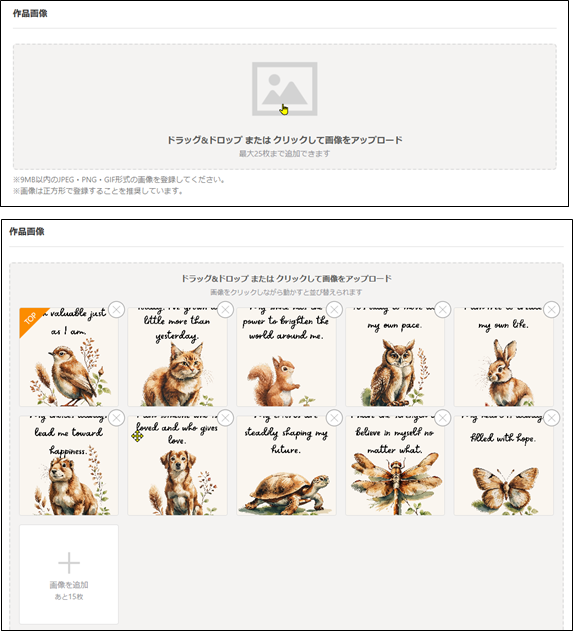
作品画像は、10枚のJPEG又はPNGファイルをアップロードします。
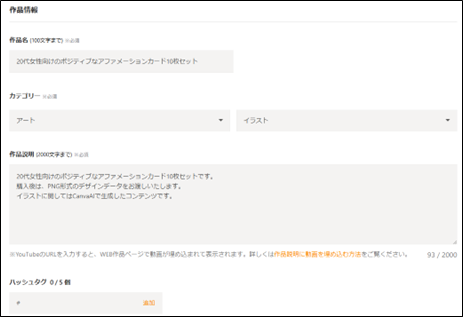
作品情報の入力
販売価格の設定
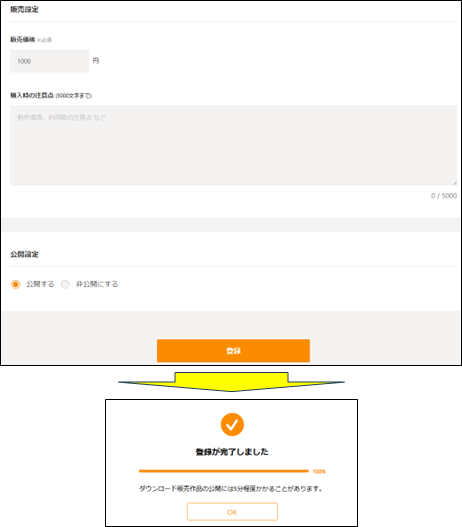
作品の確認