「AIを使って、何か収益化できないだろうか?」
そう考えたことがある方に、今すぐ実践できる方法があります。近年、AIツールの進化により、自分でイラストを描かなくても、デザイン知識がなくても、“売れる商品”を作れる時代になりました。
その中でも特に相性が良いのが、AI × 著作権切れ画像 × Print on Demand(POD)という組み合わせです。
Etsyでは現在、日本の伝統美を感じさせるトートバッグが海外ユーザーを中心に高い人気を誇っています。しかし、多くの人が最初につまずくのが「どの画像を使えばいいのか?」「著作権は本当に大丈夫なのか?」という問題です。
そこで本記事では、国が提供する“著作権の切れた安全な画像”をベースに、AIと無料ツールを活用して商品を作り、Etsyで販売するまでの流れを、実践ベースで解説します。
ポイントは、
- 自作イラスト不要
- 初期費用ほぼゼロ
- 在庫を持たないPOD販売
という、リスクを極限まで抑えたAIマネタイズであること。
「AIは触ったことがあるけど、収益化まではできていない」、「副業として、現実的に回せる方法を知りたい」そんな方に向けて、画像の準備 → 商品化 → 販売開始までを一切飛ばさず、順番に説明していきます。まずは、このAIマネタイズの土台となる“売れるデザインの元イラストをどう準備するか”から始めましょう。

 ポチップ
ポチップ
イラスト素材の準備
AIマネタイズにおいて、最初にすべてを左右するのが「元となるイラスト選び」です。どれだけ優れたAIツールや販売プラットフォームを使っても、ベースとなる画像の選び方を間違えると、
- 印刷が粗くなる
- 商品としての魅力が弱い
- 最悪の場合、著作権トラブルにつながる
といった問題が起こります。
そこで本記事では、「安全」「高品質」「商用利用OK」という3条件を満たした著作権切れ画像を起点に、AIと無料ツールを使って“売れるデザイン素材”へと変換していく流れを採用します。まずは、このAIマネタイズの土台となる元イラストの取得方法から見ていきましょう。
元イラストの取得
パブリックドメインQの起動
まずは、トートバッグに印刷するイラスト素材を用意します。今回は、著作権の切れたイラストを使用しますので、パブリックドメインQから捜します。
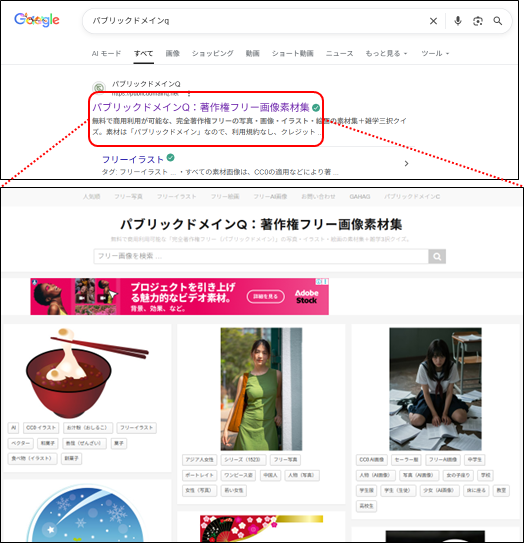
著作権の切れたイラストのテーマが一覧で表示されますので、この中からお好きなテーマを選びます。
「人気順」の選択
人気順から検索してみます。

一覧が表示されますので、お好きなテーマを選択します。
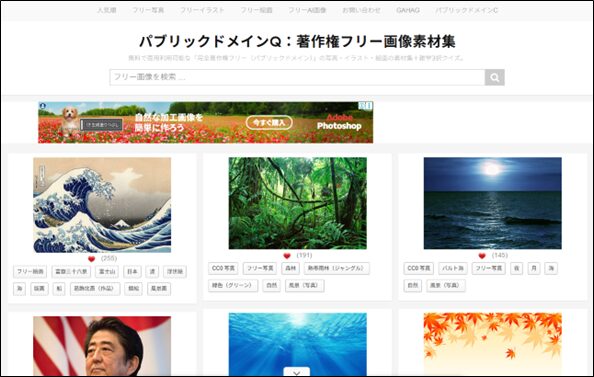
イラストの選択
スクロールして、お好きなイラストを選択します。

イラストのダウンロード
イラストをクリックして、問題を回答すると、ダウンロードできるようになります。
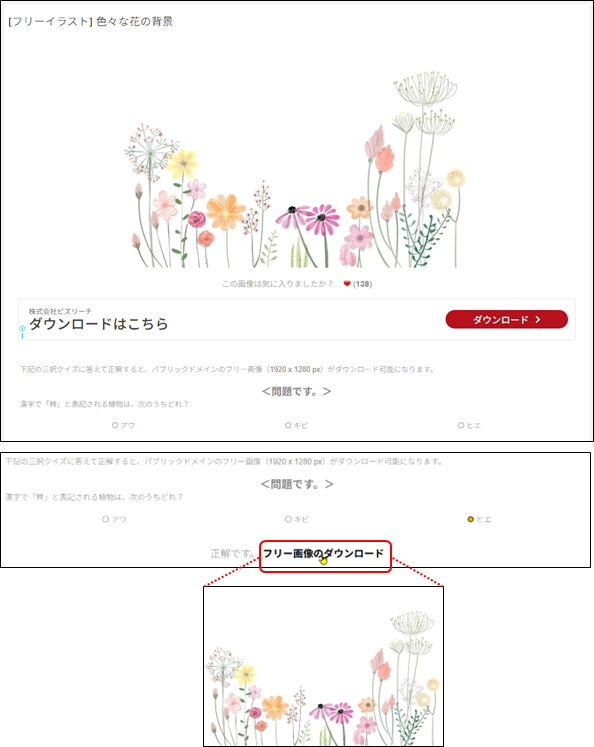
300dpi,1920x1280px,150KB
解像度を上げる
パブリックドメインQから取得した画像は、そのままでは商品用として解像度が足りない場合がほとんどです。パブリックドメインQよりダウンロードしたイラストは、px数は1,920×1,280pxなので、解像度を上げます。
Etsyで販売するトートバッグは、印刷時に画像が拡大されるため、元画像の解像度が低いと「ぼやける」「線が潰れる」「安っぽく見える」といった致命的な問題が起こります。
そこで次に行うのが、AIを使った画像のアップスケールです。
ここでは、無料で使えて操作も簡単なiloveIMG を利用し、画像を一気に最終サイズまで引き伸ばすのではなく、“段階的に解像度を上げる”という方法を取ります。この工程は、AIマネタイズにおいて「印刷品質で損をしないための下準備」であり、後のPhotopeaでの高解像度化をスムーズかつ安定させる重要なステップです。まずは、元画像を 2倍サイズ にアップスケールし、次の工程へ進む準備を整えましょう。
初回のアップスケール
無料のアップスケールツールのILOVEIMGで、初回の解像度アップを図ります。
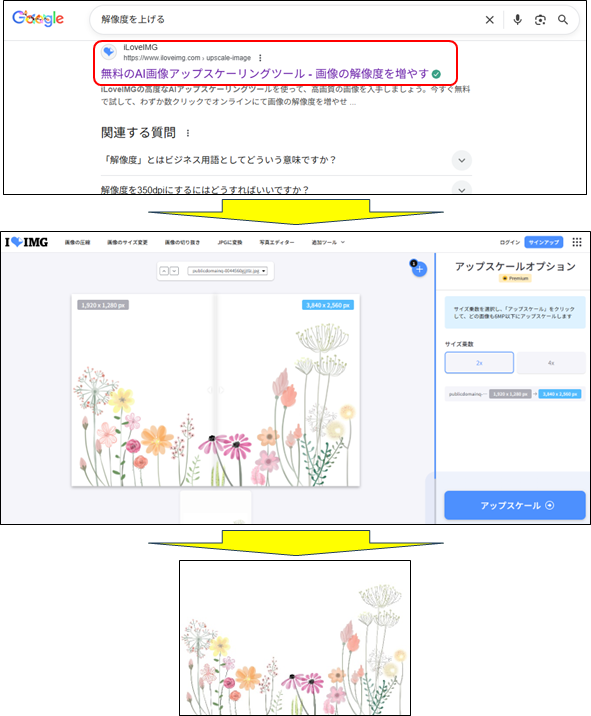
96dpi,3840x2560px,433kB
最終アップスケール
iloveIMGで画像を2倍にアップスケールしただけでは、まだ「商品として安心できる状態」にはなっていません。トートバッグの印刷では、
- 十分なピクセル数
- 適切な解像度(DPI)
- 印刷に耐えるシャープさ
がそろって初めて、“販売できる品質”になります。
そこで行うのが、Photopeaを使った最終的な高解像度設定です。Photopeaは、Photoshopに近い操作が可能なブラウザ完結・無料の画像編集ツールで、AIマネタイズとの相性が非常に良いのが特徴です。この工程では、
- キャンバスサイズの調整
- 解像度(DPI)の最終設定
- 印刷用として破綻がないかの確認
を行い、トートバッグ用デザインとして完成形に仕上げます。ここまで完了すれば、この画像はPrintifyにそのままアップロードできる「商品用データ」となります。
次はいよいよ、この高解像度画像を使って実際にトートバッグを作成する工程へ進みましょう。
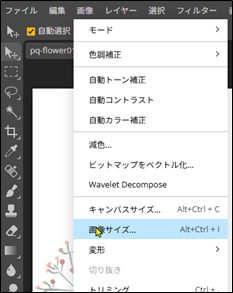
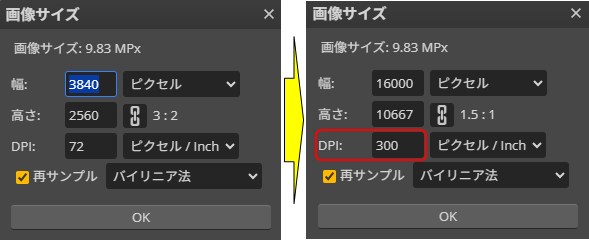
無料の画像編集ツール:Photopeaを起動して、最終のアップスケールを図ります。ILOVEIMGでアップスケールした際に、dpiが300から96に落ちたため、再度DPIを300にしてアップスケールします。
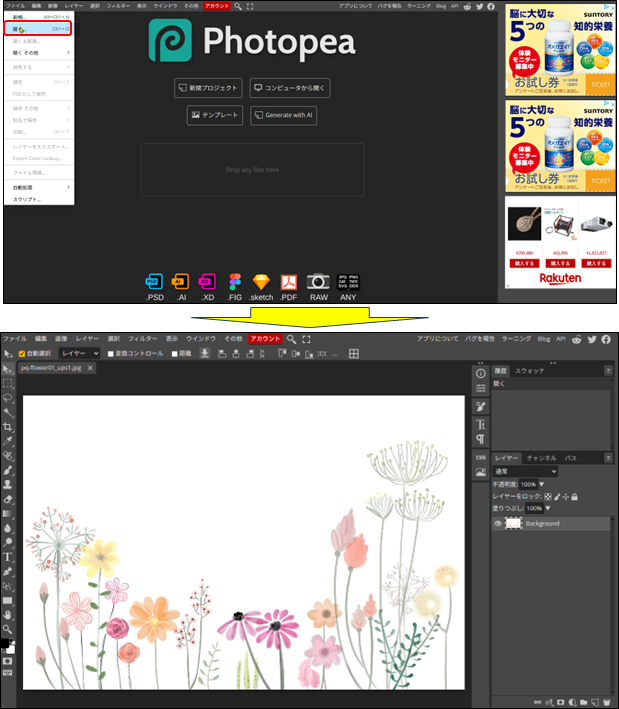
「画像サイズ」の選択
dpiの変更
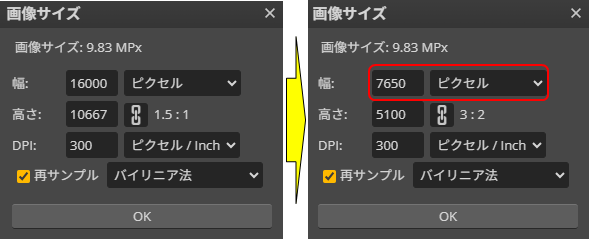
幅、高さの変更
幅を、7650pxにします。
再サンプルの方法の変更
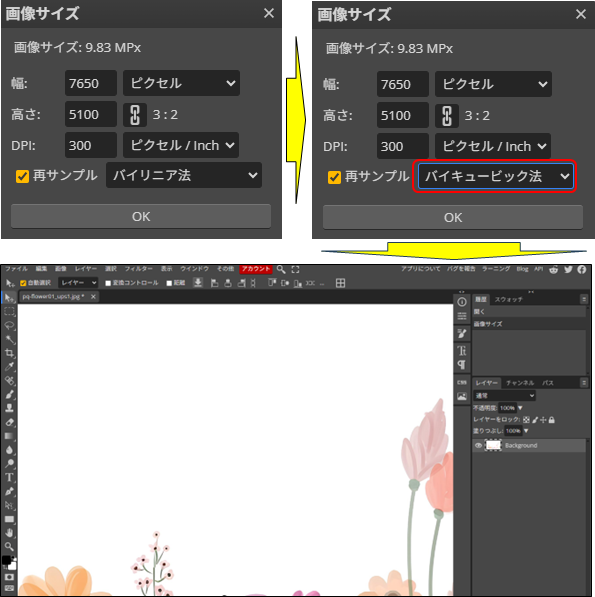
イラストのダウンロード
JPGでダウンロード
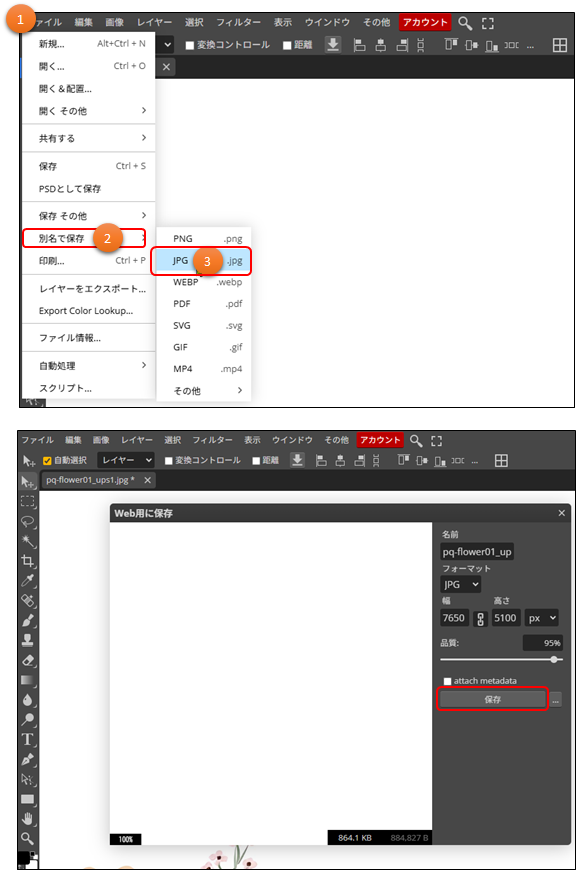
「ファイル」→「別名で保存」→「JPG」をクリックします。
解像度の確認
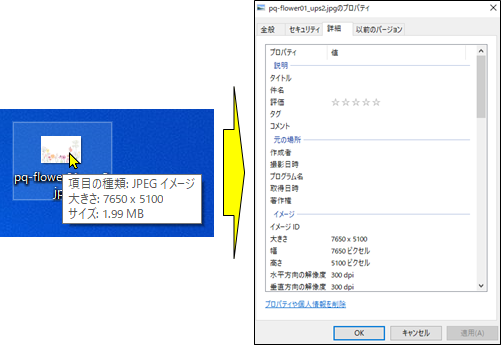
ダウンロードした画像の解像度が300dpiになっていることを確認します。
printifyに商品を追加する。
ここまでで、「売れる可能性を持った高解像度デザインデータ」が完成しました。しかし、画像データはあくまで“素材”にすぎません。AIマネタイズとして収益を生むためには、このデータを「商品」という形に変換する工程が必要になります。そこで登場するのが、Printify です。
Printifyを使えば、在庫を持たず、初期費用をかけることなく、このデザインをトートバッグという物理商品としてすぐに形にすることができます。しかも、印刷・縫製・発送まですべて自動化されるため、私たちが行うのは「画像をアップロードして配置するだけ」。AIとPODの組み合わせが、個人でも“回るマネタイズ”を可能にします。
このセクションでは、
- トートバッグ商品の選び方
- 画像配置で失敗しないポイント
- Etsy販売を前提にした設定方法
を中心に、実際の画面操作に沿って解説していきます。それでは次に、完成したデザインをPrintifyにアップし、トートバッグとして具現化する工程を見ていきましょう。
商品の追加
ここでは、トートバッグを追加します。
「Mystore」をクリック
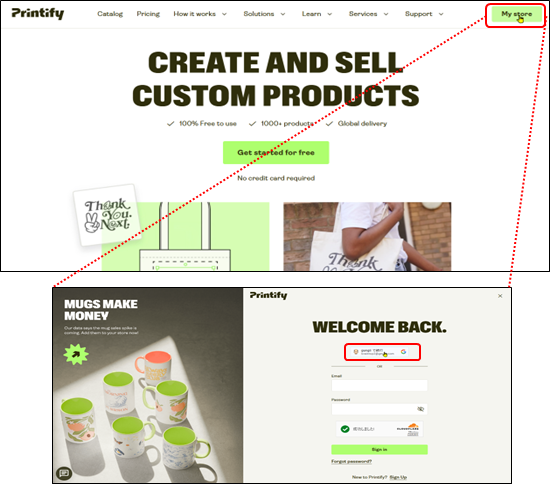
googleアカウントでログインします。
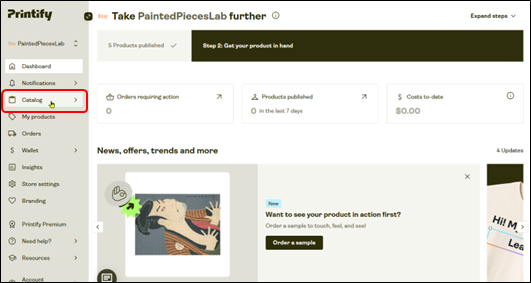
「Catalog」を選択
Catalogをクリックします。
商品の検索
ここでは、追加でトートバッグを作成しますので、「Catalog Home」をクリックします。
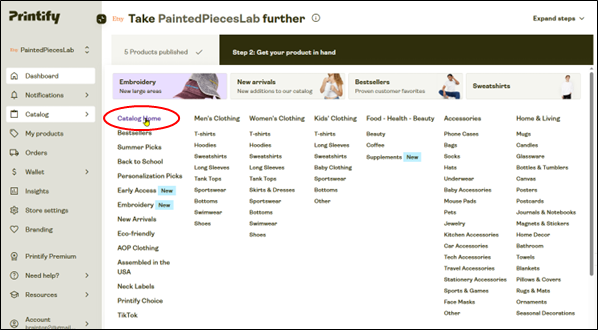
Catalog Homeの画面が表示されます。
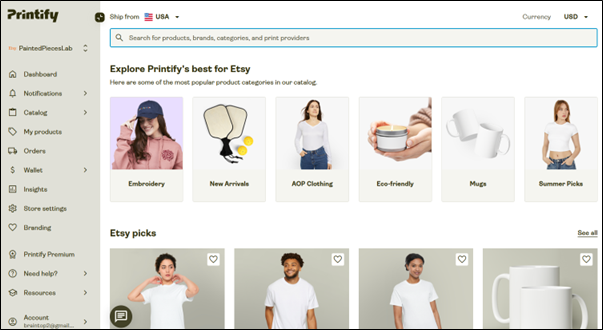
ここでは、追加でトートバッグを作成しますので、検索窓に「tote bag」と入力します。
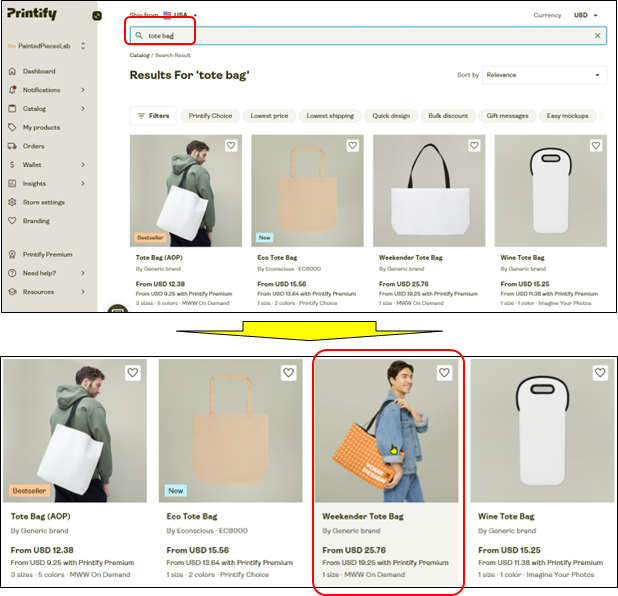
画像をクリックすると、詳細な内容が表示されます。
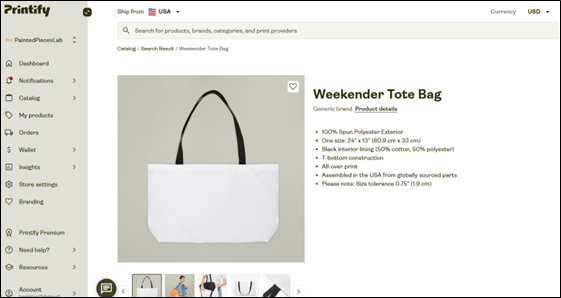
追加商品のデザイン
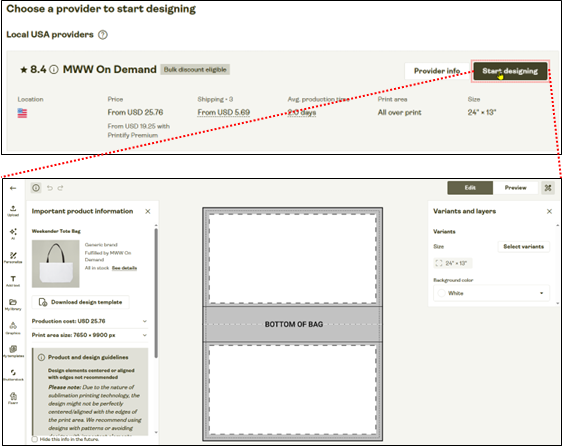
「Start designing」をクリック
画面をスクロールして、「Start designing」をクリックします。すると商品のデザインを決める画面が表示されます。
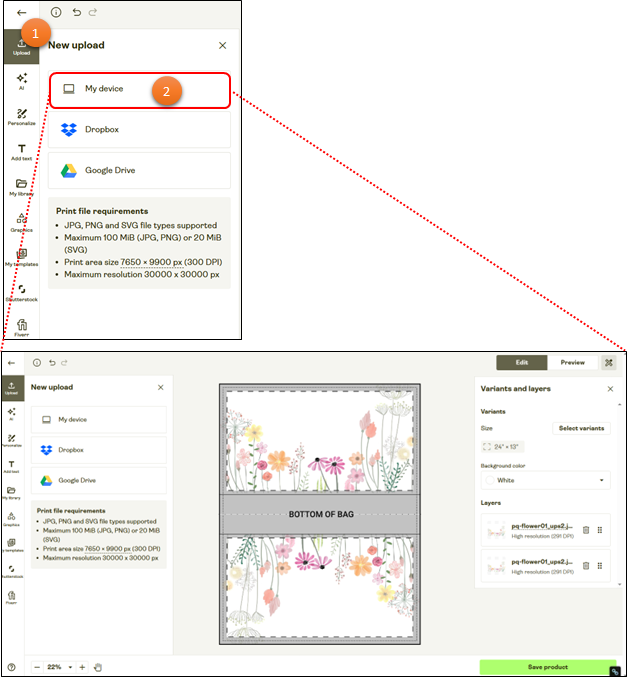
画像のアップロード
Photopeaでダウンロードした画像をアップロードします。
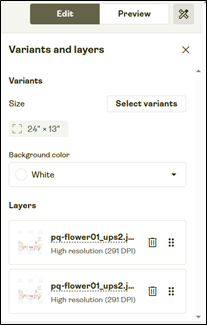
バリエーションの設定
ここではバリエーションはありませんので、そのまま。
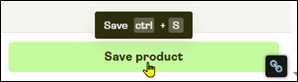
「Save product」をクリック
モックアップの選択
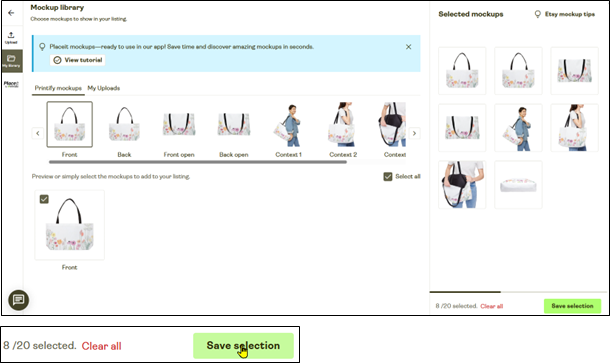
モックアップ画面が表示されますので、全てを選択します。
価格の設定
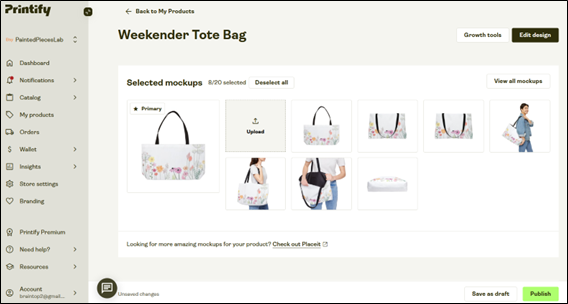
画面が戻りますので、続けて設定します。
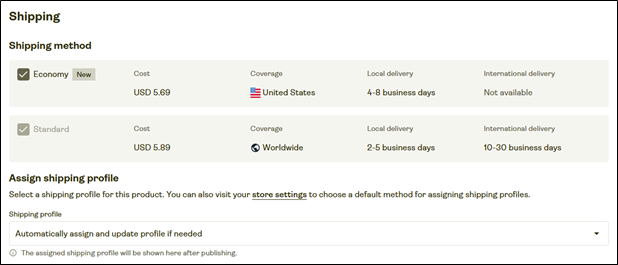
配送の設定
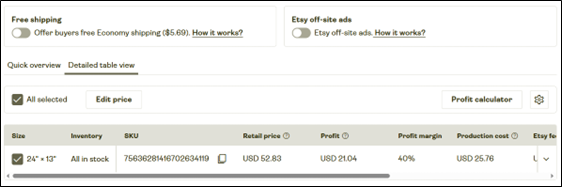
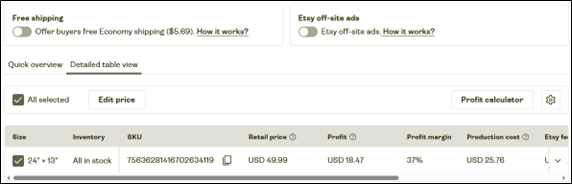
価格の変更
売れやすい様に、価格の端数を切り捨てます。
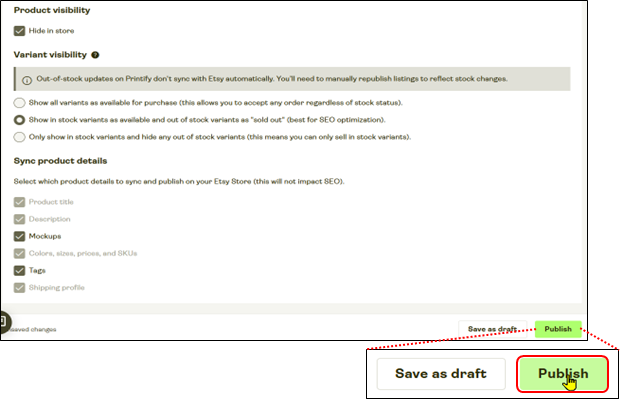
公開設定
Etsyに連携された瞬間から公開されますので、一旦下書き状態としてEtsyで内容確認した後、公開することとしますので、「Hide in store」に✓を入れます。

※2番目か3番目を選びます。
新しい商品が追加されました。
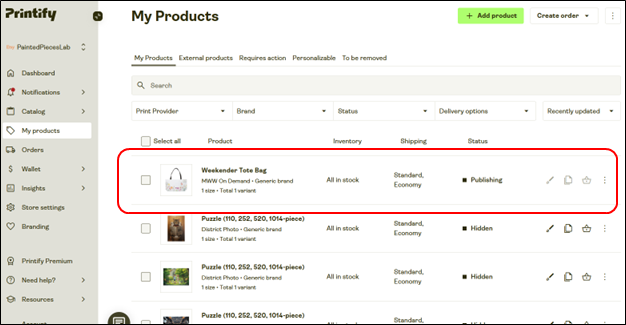
Etsyで確認して、下書きから公開にします。
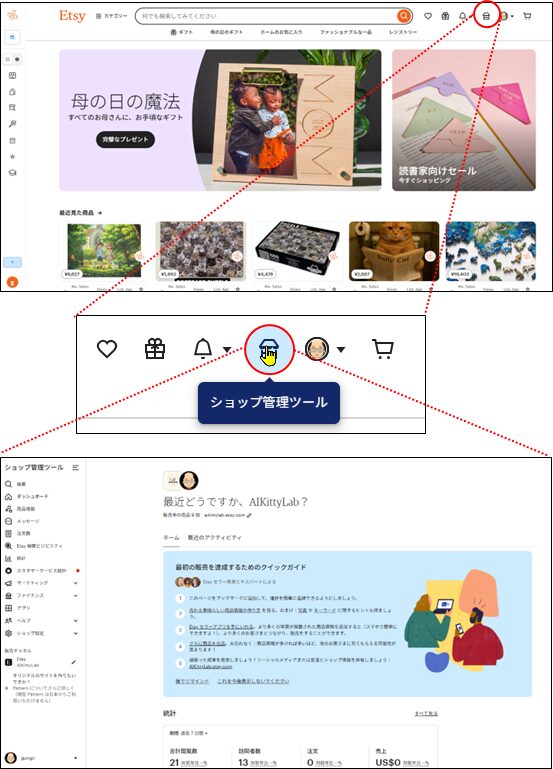
Etsyで追加販売する。
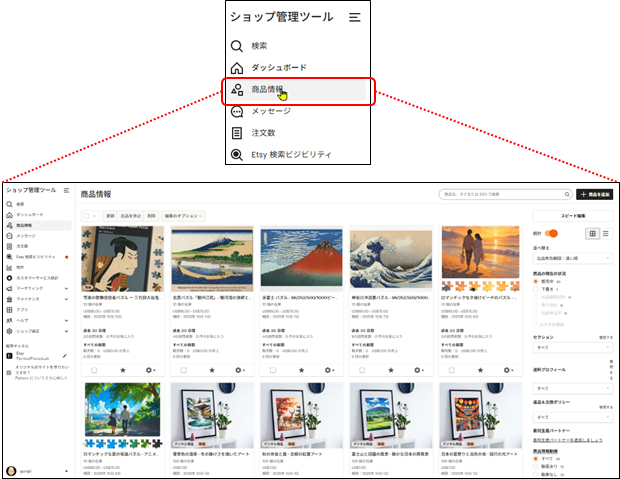
ショップ管理ツールの選択
Etsyを起動して、「ショップ管理ツール」を開きます。
「商品情報」の選択
printifyで商品を追加しましたが、下書き状態としていましたので、下書き状態の商品を清書して、公開します。
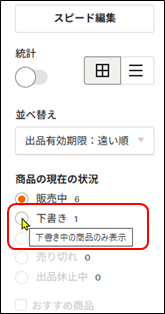
下書き中の商品の選択
「下書き」をクリックして、下書き中の商品を表示させます。
商品が表示されました。
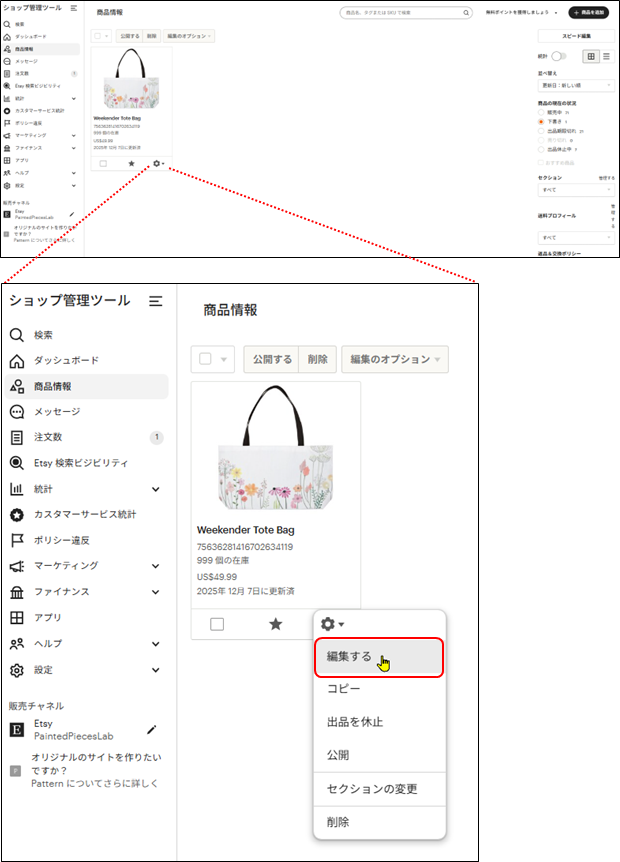
商品の編集
商品の編集画面が開きましたので、編集していきます。
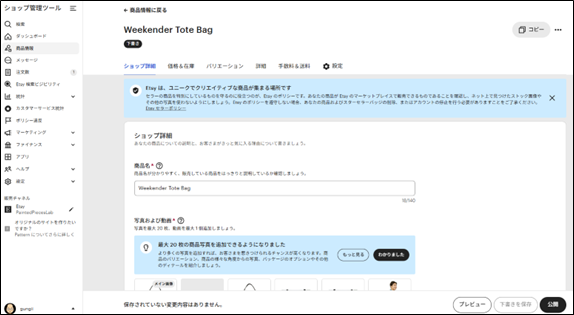
商品名の書き換え
ChatGPTで作成した商品名に変更します。(日本語)

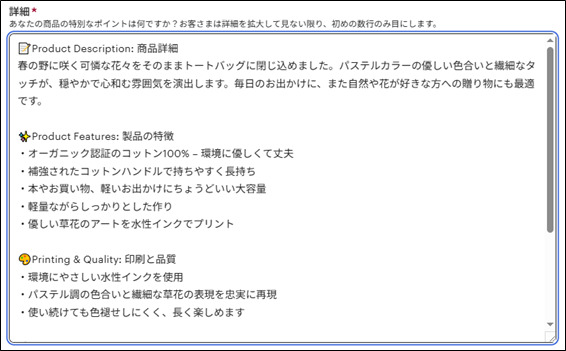
詳細の書き換え
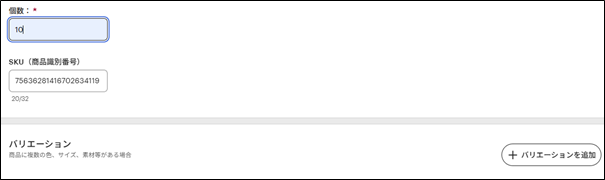
バリエーションの管理
バリエーションはありませんので、個数のみ変更しておきます。
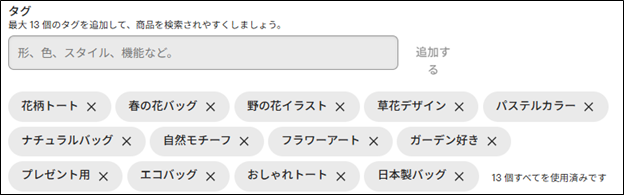
タグの設定
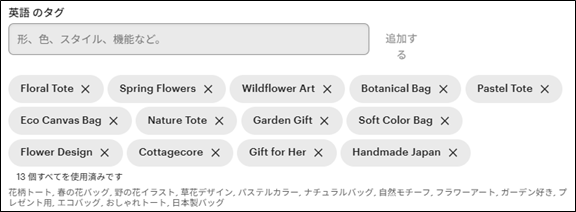
設定されているタグを削除して、ChatGPTで作成したタグに書き換えます。
英語のタイトルの入力

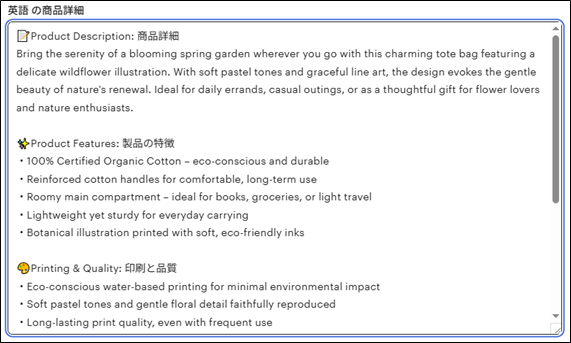
英語の商品詳細の入力
英語のタグの入力
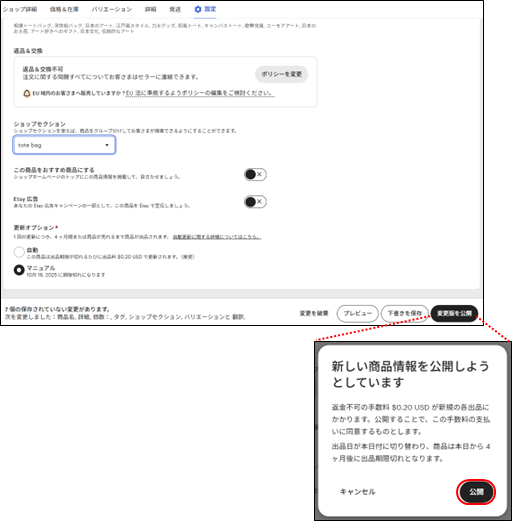
ショップセクションの設定

商品の公開
「公開」をクリック
「変更版を公開」をクリックして、商品の販売を開始します。
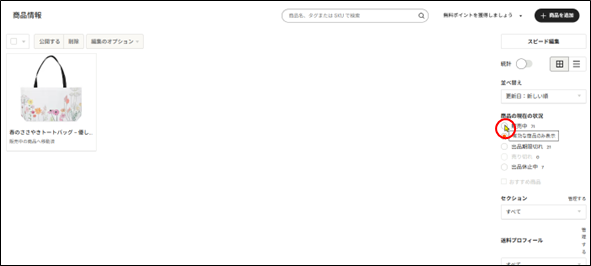
「販売中」にフラグ変更
変更が完了しましたので、下書きから販売中に変更します。
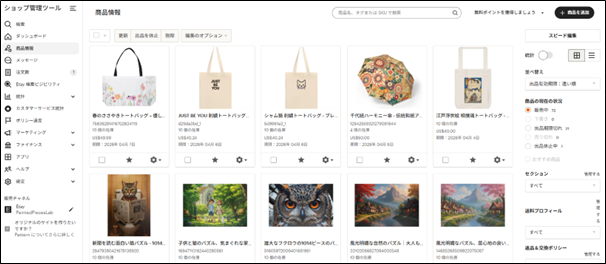
商品が公開されました。
ChatGPTに商品説明を聞く
写真をアップロードして、次のようなプロンプトを入力します。
プロンプトの入力
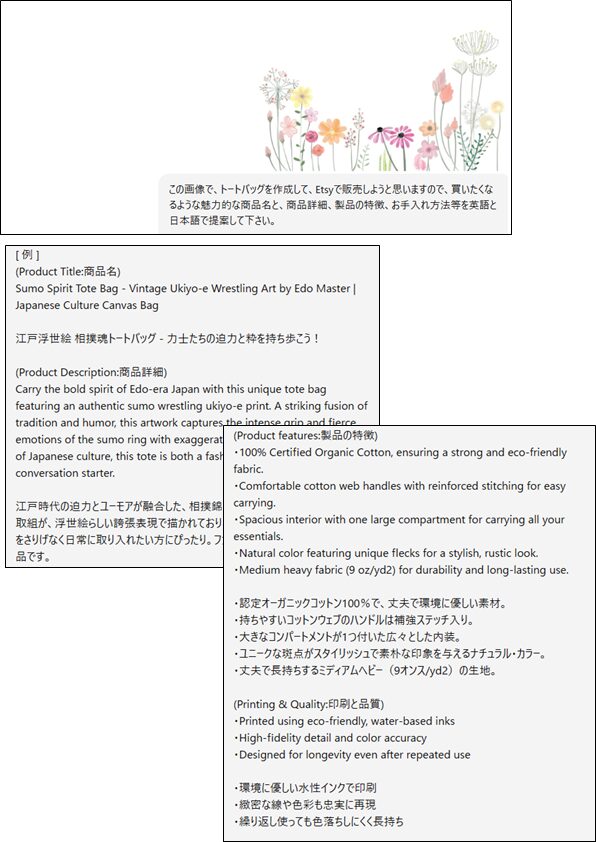
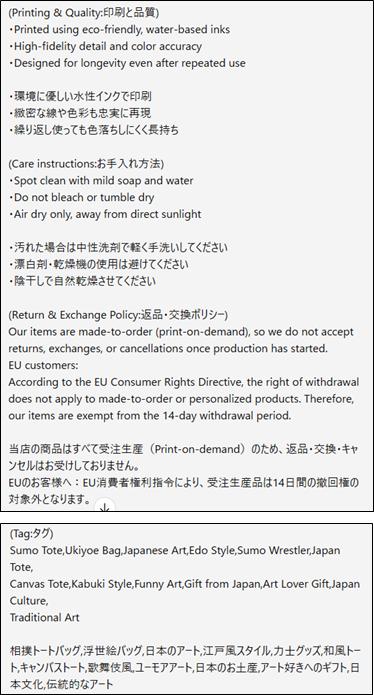
ChatGPTからの回答
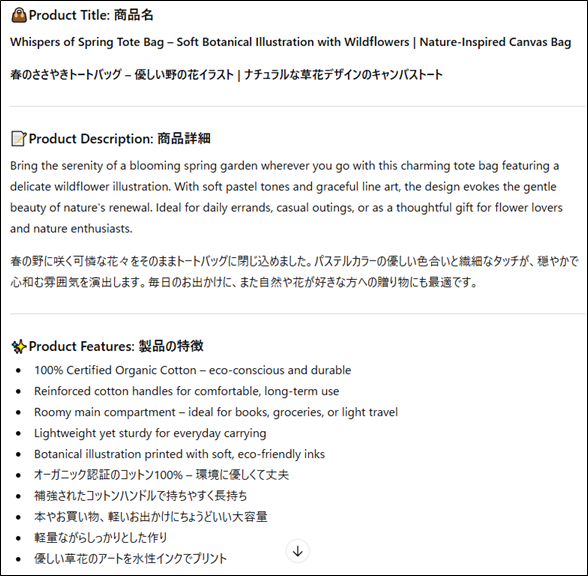
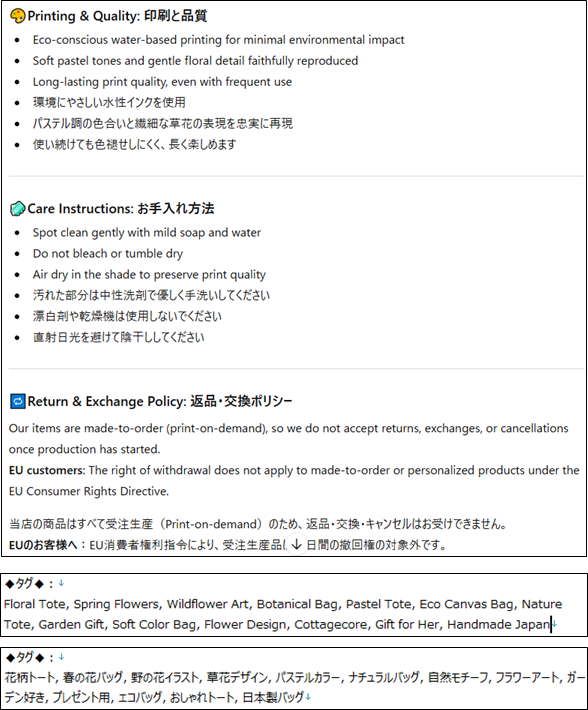
以下は、アップロードいただいた柔らかく優しい花々のイラスト画像を使用したEtsy用トートバッグの商品情報のテンプレート(英語+日本語)です。おしゃれで贈り物にも喜ばれる「春の花畑」風デザインに仕上がっています。