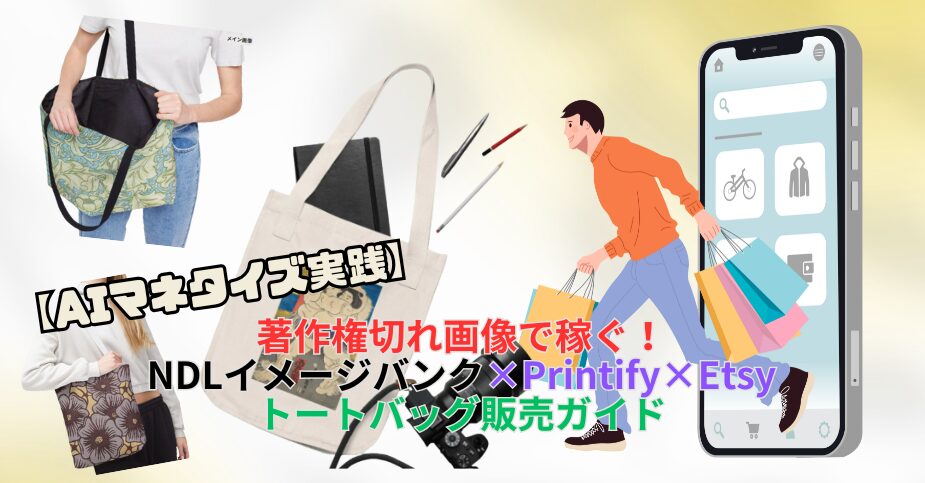
「Etsyでトートバッグを販売してみたいけれど、どんなデザインを使えば売れるのか分からない。」、「著作権が心配で画像選びに踏み出せない。」
そんな悩みを感じたことはありませんか?
実は、Etsyでは近年、日本の伝統的なイラストや和の雰囲気を感じられるデザインが海外ユーザーを中心に高い人気を集めています。しかし同時に、画像の著作権や商用利用の可否を正しく理解していないと、思わぬトラブルにつながるリスクもあります。
そこで本記事では、著作権が切れた安全な画像を使いながら、AIと無料ツールを組み合わせて、トートバッグを商品化・販売する方法を、初心者の方にも分かりやすく解説します。使用するのは、
- 国が運営する信頼性の高い画像素材サイト・・・・・・NDLイメージバンク
- 画像解像度を高める無料ツール・・・・・・・・・・・iloveIMG,Photopea
- Printifyによるトートバッグ制作
- Etsyでの販売導線
という、再現性の高い組み合わせです。
「デザインが苦手」「イラストを描けない」。そんな方でも問題ありません。ベースとなる画像選びから、印刷に耐える高解像度化、そして販売開始までの流れを、ステップごとに丁寧に紹介していきます。それではまず、トートバッグの印象を大きく左右する“元となるイラストの準備”から見ていきましょう。

 ポチップ
ポチップ
イラスト素材を準備する
AIマネタイズにおいて、最初にすべてを左右するのが「元となるイラスト選び」です。
どれだけ優れたAIツールや販売プラットフォームを使っても、ベースとなる画像の選び方を間違えると、
- 印刷が粗くなる
- 商品としての魅力が弱い
- 最悪の場合、著作権トラブルにつながる
といった問題が起こります。
そこで本記事では、「安全」「高品質」「商用利用OK」という3条件を満たした著作権切れ画像を起点に、AIと無料ツールを使って“売れるデザイン素材”へと変換していく流れを採用します。まずは、このAIマネタイズの土台となる元イラストの取得方法から見ていきましょう。
元イラストの取得
AIマネタイズを「安全に」「長く」続けるために、最初に選ぶ画像の出どころは極めて重要です。ネット上には魅力的な画像が無数にありますが、「商用利用OK」と書かれていても、実際には利用条件が曖昧だったり、後から削除・規約変更されるケースも少なくありません。そこで本記事では、国立国会図書館が運営する「NDLイメージバンク」を、元イラストの取得先として使用します。
NDLイメージバンクの最大の強みは、著作権が切れた資料を中心に公開されているため、商用利用のリスクが極めて低いという点です。これは、Etsyで商品を販売する上で大きな安心材料になります。また、日本の浮世絵や古い挿絵、伝統的な図案など、海外ユーザーに刺さりやすい「日本らしさ」を自然に取り入れられる点も大きな魅力です。ここで取得する画像は、この後の工程でAI・無料ツールを使って高解像度化し、トートバッグ用デザインへと進化させていきます。まずは、NDLイメージバンクからAIマネタイズの“原石”となる1枚をダウンロードしてみましょう。
NDLイメージバンクの起動
まずは、トートバッグに印刷するイラスト素材を用意します。今回は、著作権の切れたイラストを使用しますので、NDLイメージバンクを利用します。
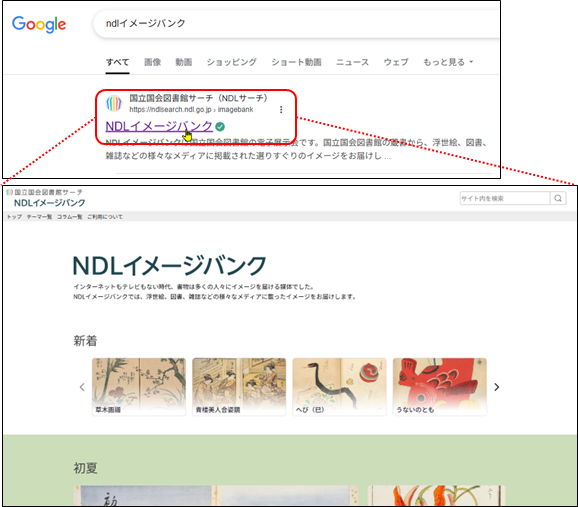
著作権の切れたイラストのテーマが一覧で表示されますので、この中からお好きなテーマを選びます。
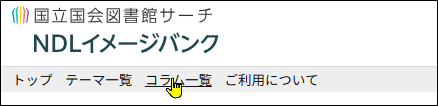
コラム一覧のクリック
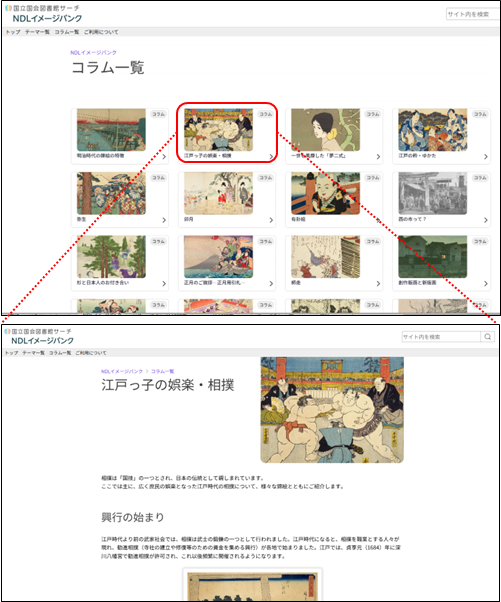
コラムでは春、夏、秋、冬の各季節や、節句、祭りなど様々なテーマでイラストを紹介しています。
一覧が表示されますので、お好きなテーマを選択します。
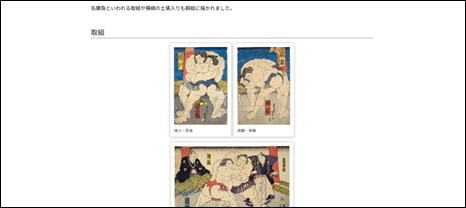
イラストの選択
スクロールして、お好きなイラストを選択します。
イラストのダウンロード
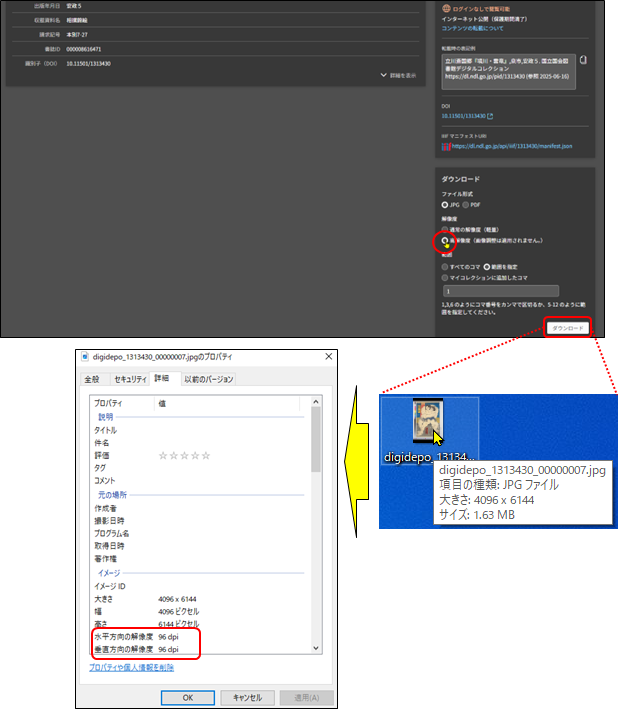
イラストをクリックするとURLが表示されますので、これをクリックします。
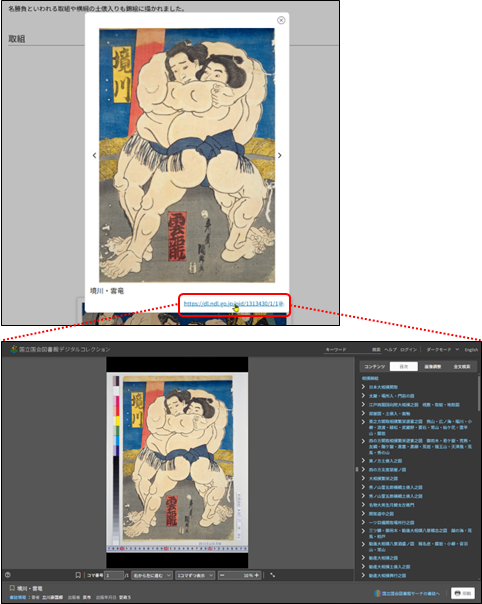
下へスクロールして、「高解像度」を選択して、「ダウンロード」をクリックします。
イラストのトリミング
イラストの不要な部分を削除します。Windowsのフォトでトリミングします。
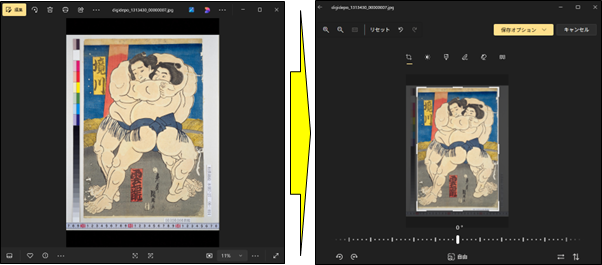
トリミングの完成です。
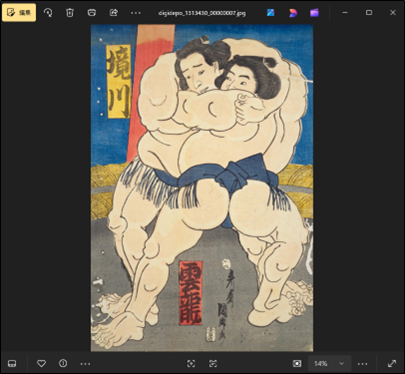
トリミングしましたので、px数は、3,082×4,538pxとなりました。
解像度を上げる
NDLイメージバンクよりダウンロードしたイラストは、px数は4,096×6,144px(トリミング後は、3,082×4,538px)ですが、dpiが96となっていますので、これを300dpiにします。
Photopeaの起動
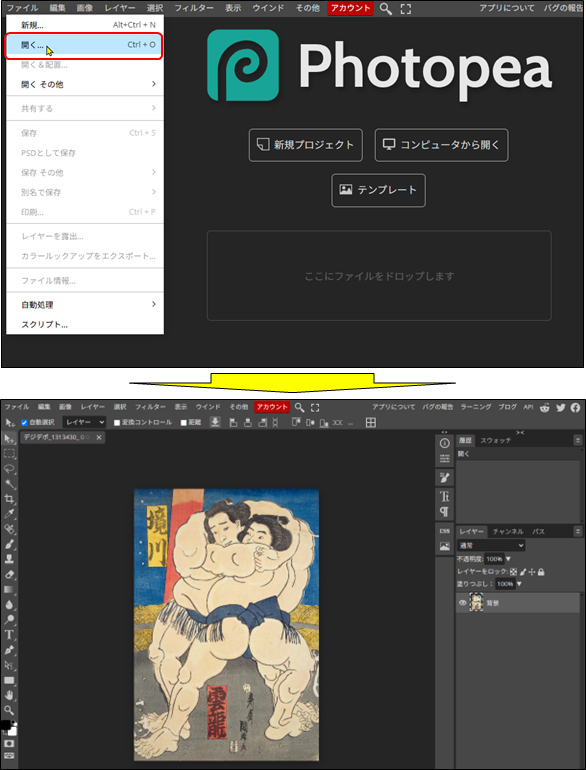
Photopeaの起動して、「開く」からイラストを読み込みます。
解像度の変更
画像サイズをクリック
「画像」タブから「画像サイズ」を選択します。
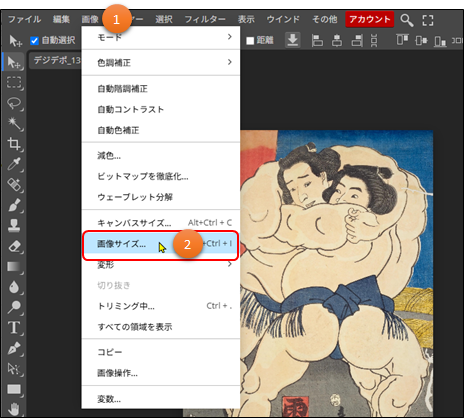
解像度の変更
「解像度」を96から300に変更します。「再サンプル」の✓は外します。
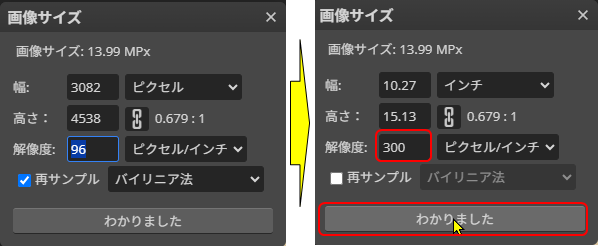
イラストのダウンロード
JPGでダウンロード
「ファイル」→「別名で保存」→「JPG」をクリックします。
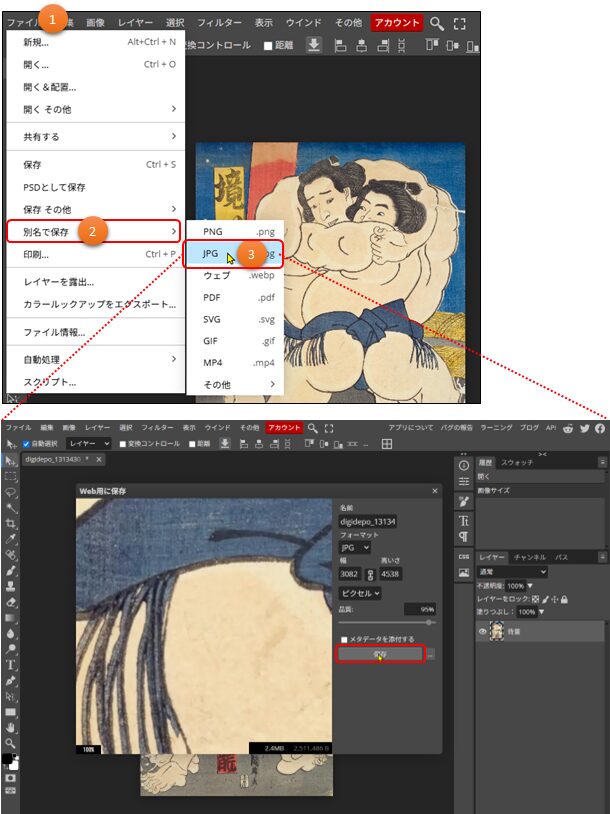
解像度の確認
ダウンロードした画像の解像度が300dpiになっていることを確認します。
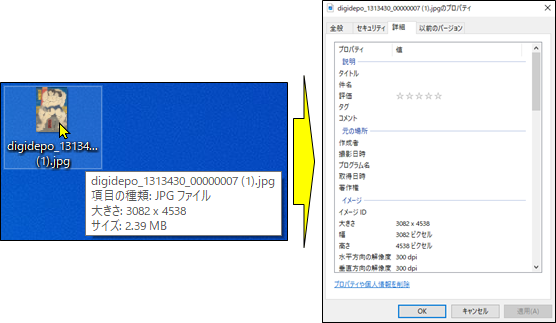
printifyでトートバッグを作成する。
商品の追加
「Mystore」をクリック
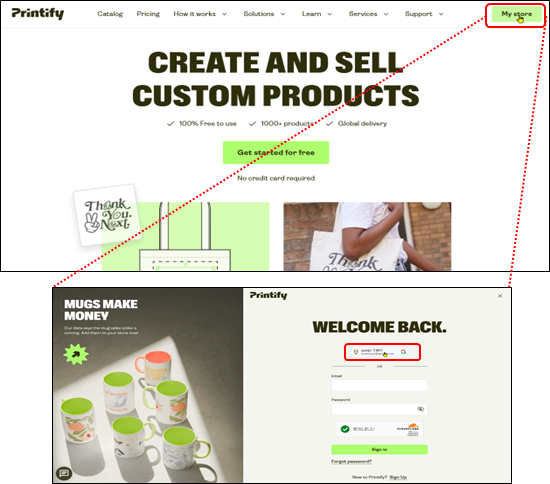
googleアカウントでログインします。
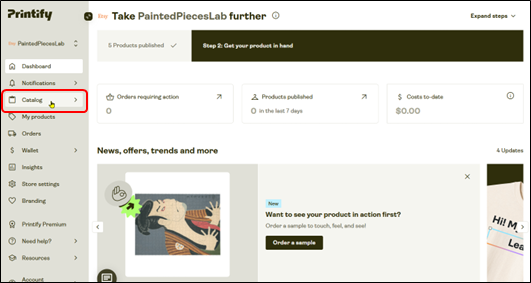
「Catalog」を選択
Catalogをクリックします。
商品の検索
ここでは、追加でトートバッグを作成しますので、「Catalog Home」をクリックします。
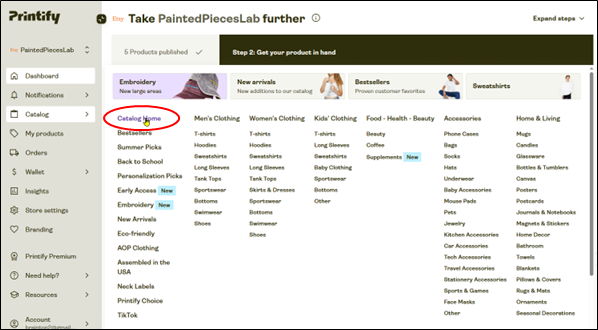
Catalog Homeの画面が表示されます。
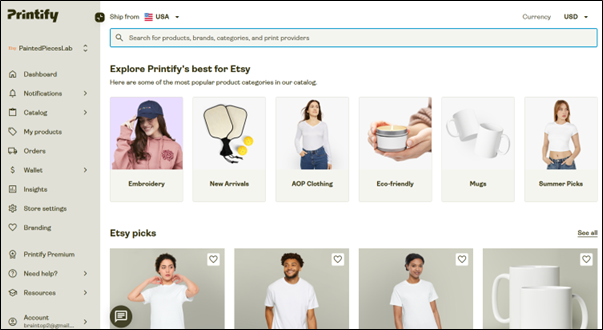
検索窓に「tote bag」と入力します。
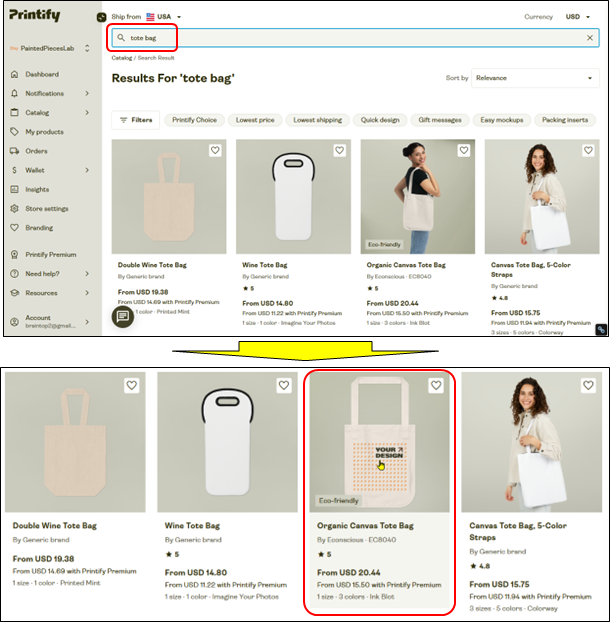
画像をクリックすると、詳細な内容が表示されます。
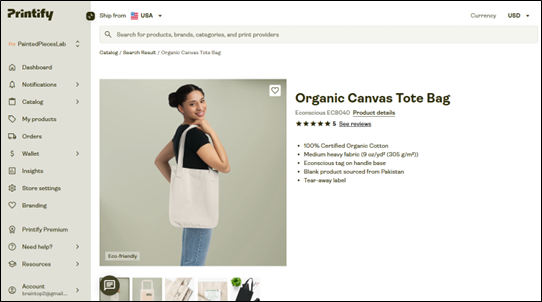
追加商品をデザインする。
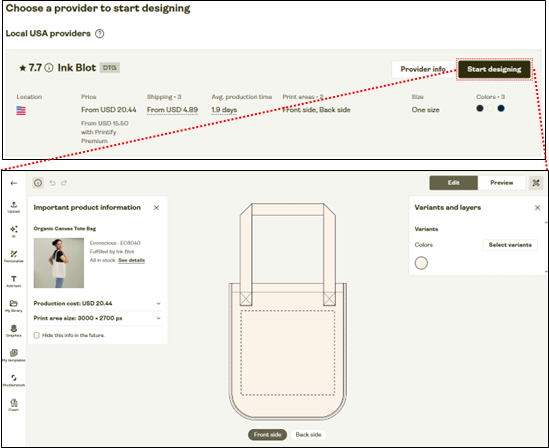
「Start designing」をクリック
画面をスクロールして、「Start desiggning」をクリックします。すると商品のデザインを決める画面が表示されます。
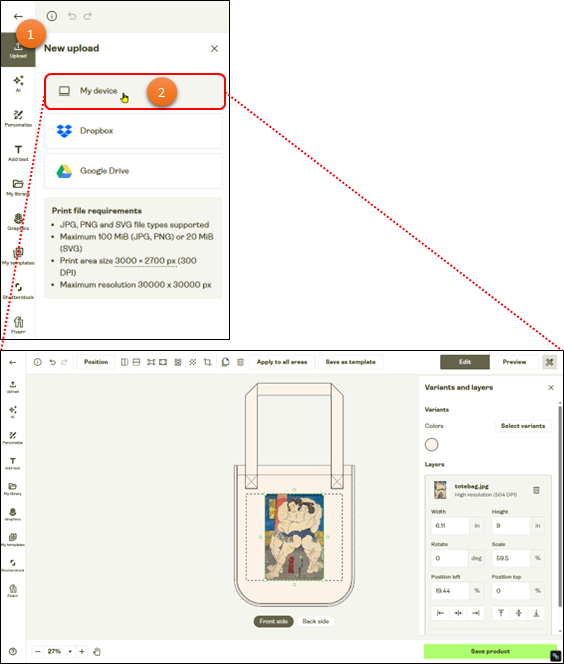
画像のアップロード
Photopeaでダウンロードした画像をアップロードします。
バリエーションの設定
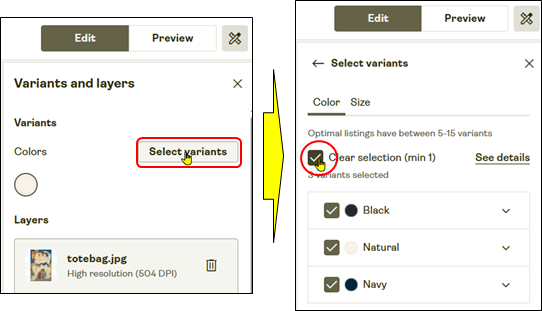
「Select variants」をクリックして、✓を入れ、バリエーションの指定をします。
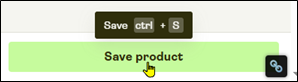
「Save product」をクリック
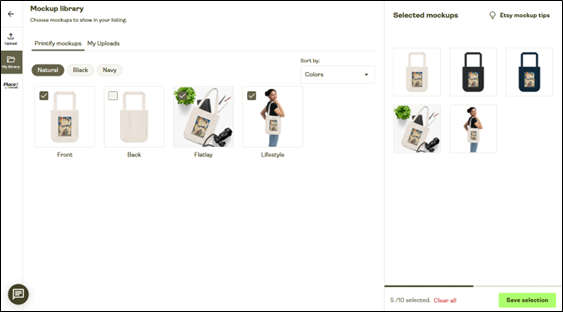
モックアップの選択
Naturalの選択
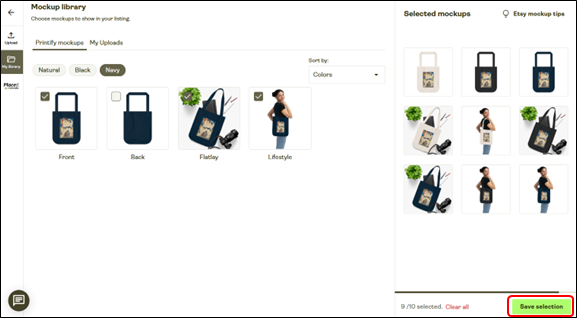
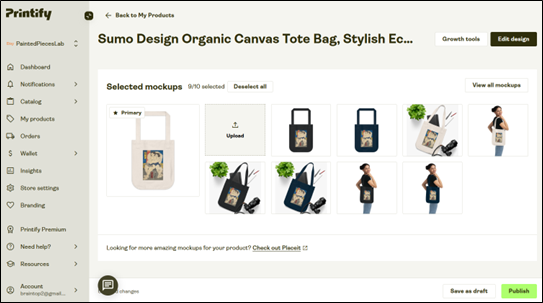
モックアップは、10枚まで画像を表示できます。
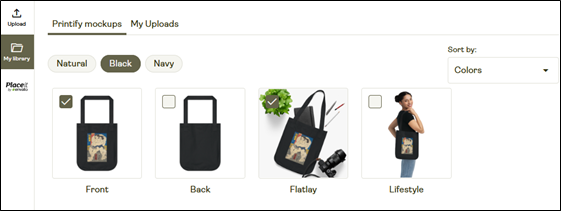
Blackの選択
Navyの選択
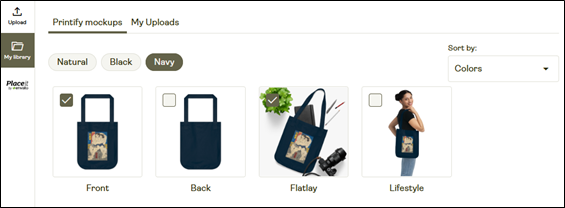
「Save selection」をクリック
価格の設定
画面が戻りますので、続けて設定します。
送料無料の設定
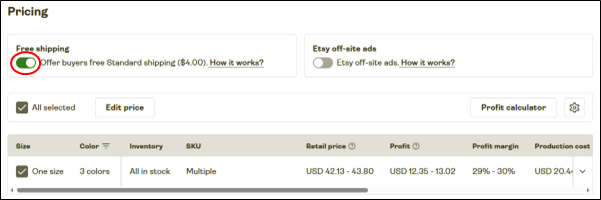
「送料無料」の設定を行う場合は、必ず、各国への送料を確認して設定して下さい。
特にEUへの配送の場合は、VAT(付加価値税)が徴収されますので、これを考慮していないと赤字となってしまいます。実際に私は、ドイツに販売された際に赤字となってしまい、以降は全て送料別としています。
価格の変更
売れやすい様に、価格の端数を切り捨てます。

公開設定
Etsyに連携された瞬間から公開されますので、一旦下書き状態としてEtsyで内容確認した後、公開することとしますので、「Hide in store」に✓を入れます。

※2番目か3番目を選びます。
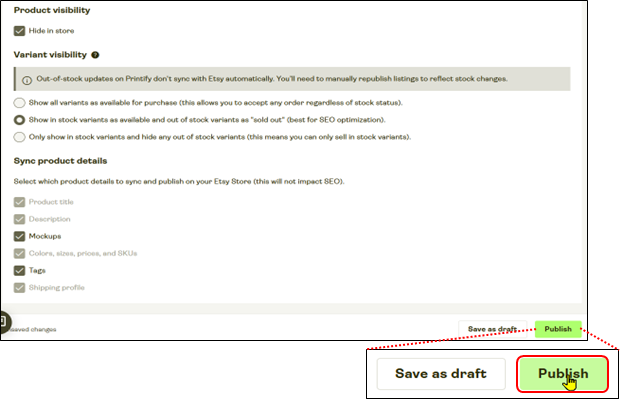
新しい商品が追加されました。
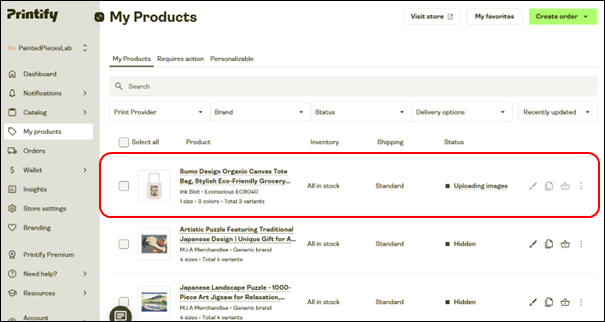
Etsyで確認して、下書きから公開にします。
Etsyでトートバッグを販売する。
ショップ管理ツールを開く
Etsyを起動して、「ショップ管理ツール」を開きます。
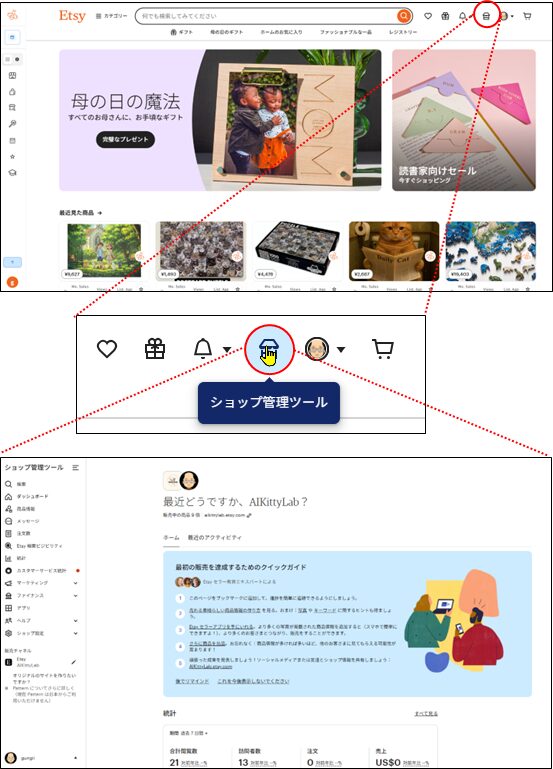
「商品情報」を選択
printifyで商品を追加しましたが、下書き状態としていましたので、下書き状態の商品を清書して、公開します。
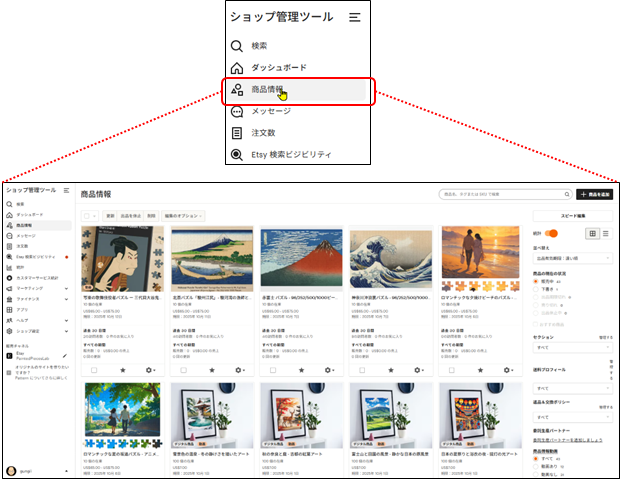
下書き中の商品の選択
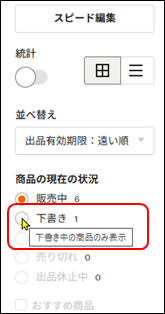
「下書き」をクリックして、下書き中の商品を表示させます。
商品が表示されました。
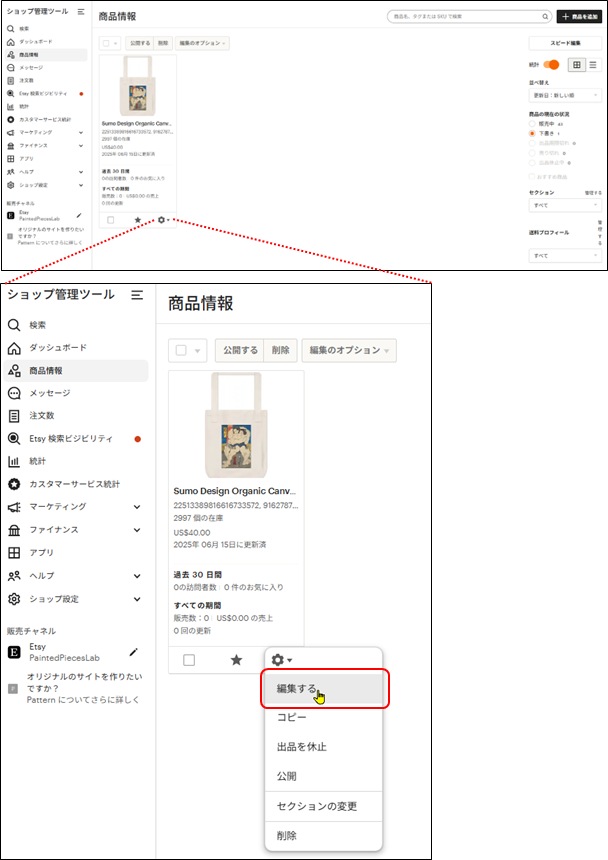
商品の編集
商品の編集画面が開きましたので、編集していきます。
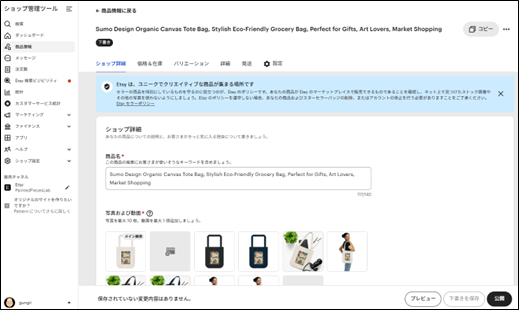
商品名の書き換え
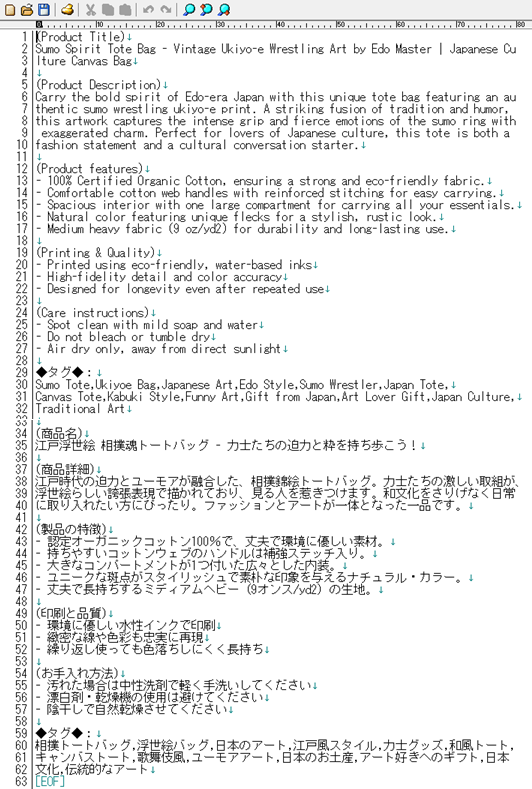
ChatGPTで作成した商品名に変更します。(日本語)

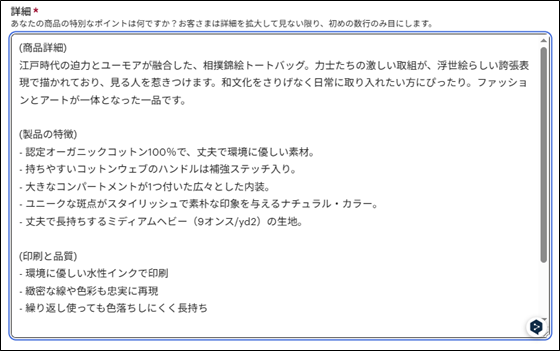
詳細の書き換え
バリエーションの管理
価格、在庫数などを調整します。
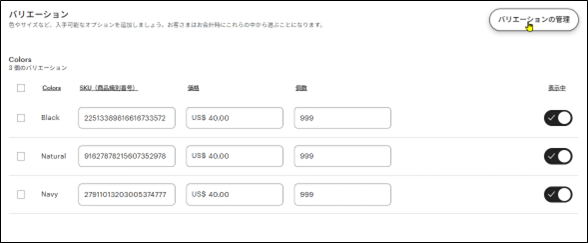
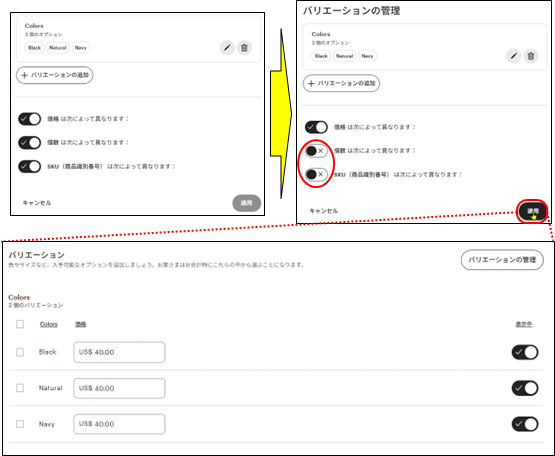
個数やSKUは変わりませんので、次の様に設定して「適用」をクリックします。
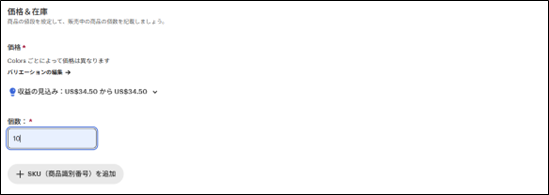
在庫数の設定
バリエーションの管理を変更すると、在庫数が0に戻りますので、在庫数を入力します。受注生産なので、適当な数値を入力しておきます。
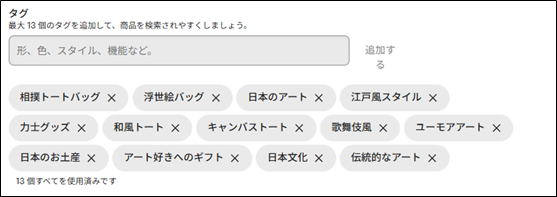
タグの設定
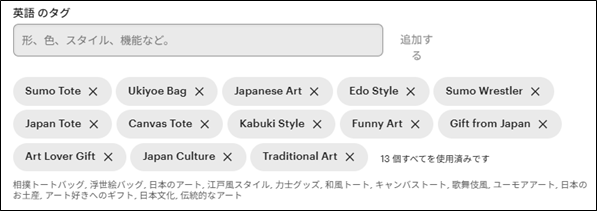
設定されているタグを削除して、ChatGPTで作成したタグに書き換えます。
発送オプションの設定
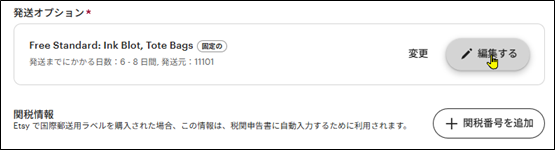
全ての国の送料を無料とします。
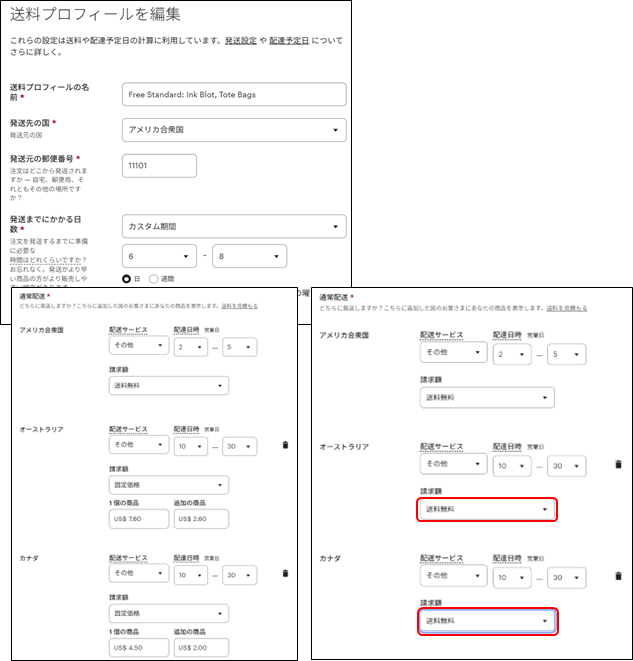
留意:
「送料無料」の設定を行う場合は、必ず、各国への送料を確認して設定して下さい。
特にEUへの配送の場合は、VAT(付加価値税)が徴収されますので、これを考慮していないと赤字となってしまいます。実際に私は、ドイツに販売された際に赤字となってしまい、以降は全て送料別としています。
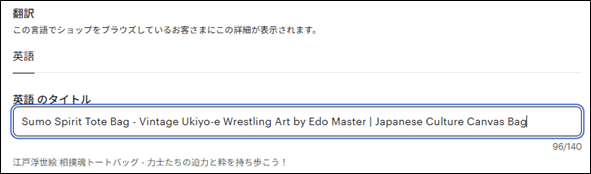
英語のタイトルの入力
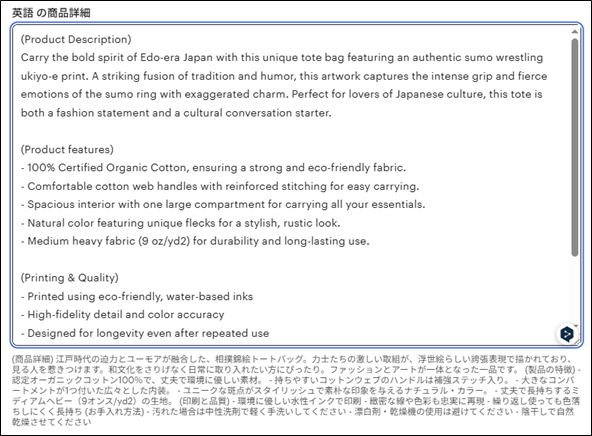
英語の商品詳細の入力
英語のタグの入力
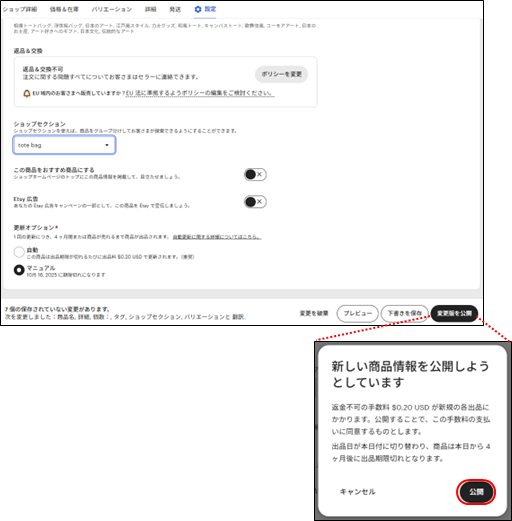
ショップセクションの設定

商品の公開
「公開」をクリック
「変更版を公開」をクリックして、商品の販売を開始します。
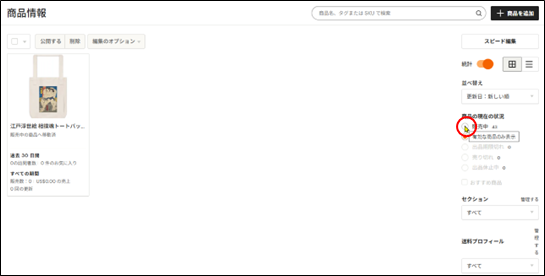
「販売中」にフラグ変更
変更が完了しましたので、下書きから販売中に変更します。
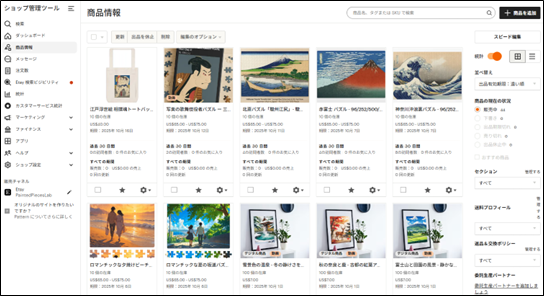
商品が公開されました。
ChatGPTで商品説明
Printifyの自動生成タイトル、商品詳細
商品タイトル

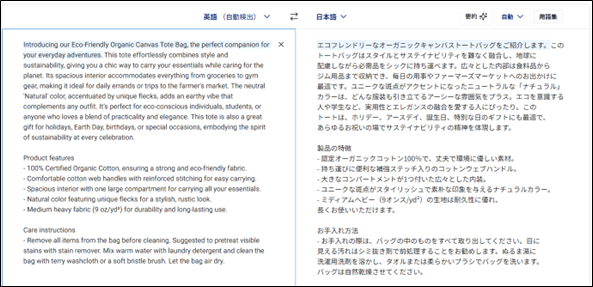
deepleで和訳すると、

商品詳細
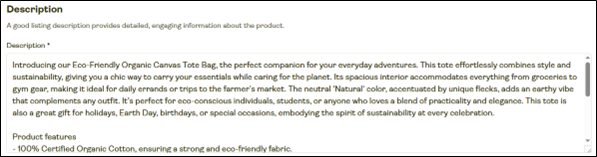
deepleで和訳すると、
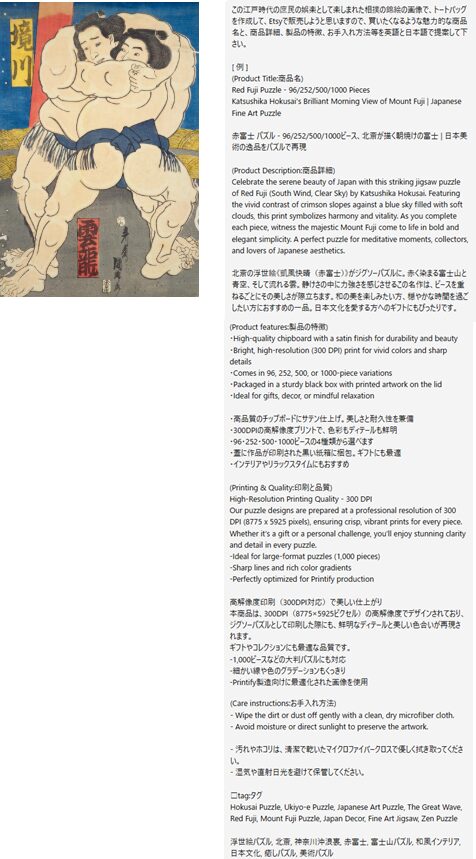
ChatGPT提案のタイトル、商品詳細
写真をアップロードして、次のようなプロンプトを入力します。
プロンプトの入力
ChatGPTからの回答
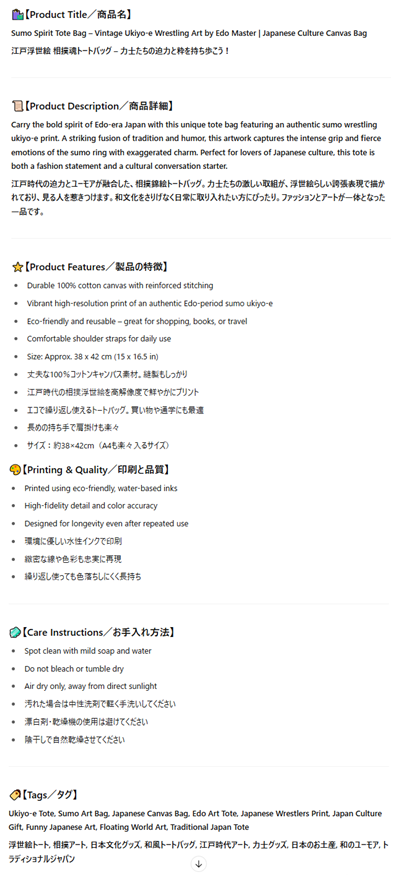
日本語と英語に分割